

איך משתמשים בקולקאסט
הכל, צעד אחר צעד, עם צילומים של המסכים האמיתיים. מתחילים ממה שאתם עושים, או קוראים הכל למטה.
מאיפה להתחיל
אתם מנהלים את החשבון
אתם מנחים וובינרים
אתם מקליטים פודקאסט
אתם בקהל
אתם מלמדים קורס
משהו לא עובד
מתחילים: פתיחת חשבון וכניסה
אין סיסמאות. נכנסים עם קוד בן 6 ספרות שמגיע למייל, או עם חשבון גוגל.
פתיחת חשבון
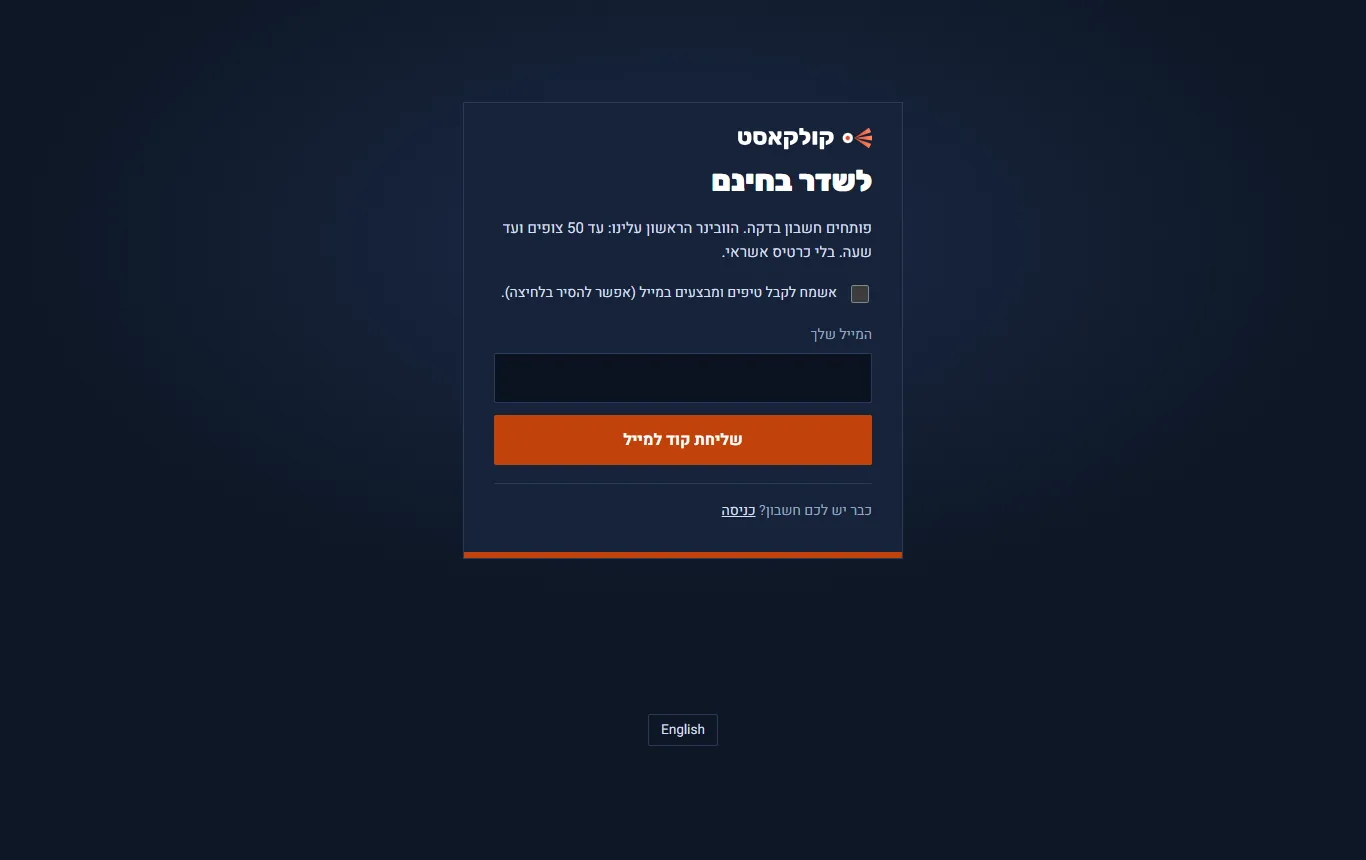
- נכנסים לאתר ולוחצים "לפתוח חשבון בחינם". מגיעים למסך "לשדר בחינם".
- לוחצים "המשך עם גוגל", או כותבים מייל ולוחצים "שליחת קוד למייל".
- מקלידים את הקוד מהמייל. הקוד בתוקף ל-10 דקות.
- שלב 1, "הארגון שלכם": כותבים את שם הארגון, ובוחרים כתובת באנגלית. זו הכתובת שאליה יגיע הקהל.
- שלב 2, "מה תעשו בעיקר?": וובינרים, פודקאסט, או שניהם. זה רק קובע מה יופיע ראשון. הכל פתוח לכם בכל מקרה.
- שלב 3, "המראה שלכם": מעלים לוגו ובוחרים צבע. אפשר לדלג ולעשות את זה אחר כך בהגדרות.
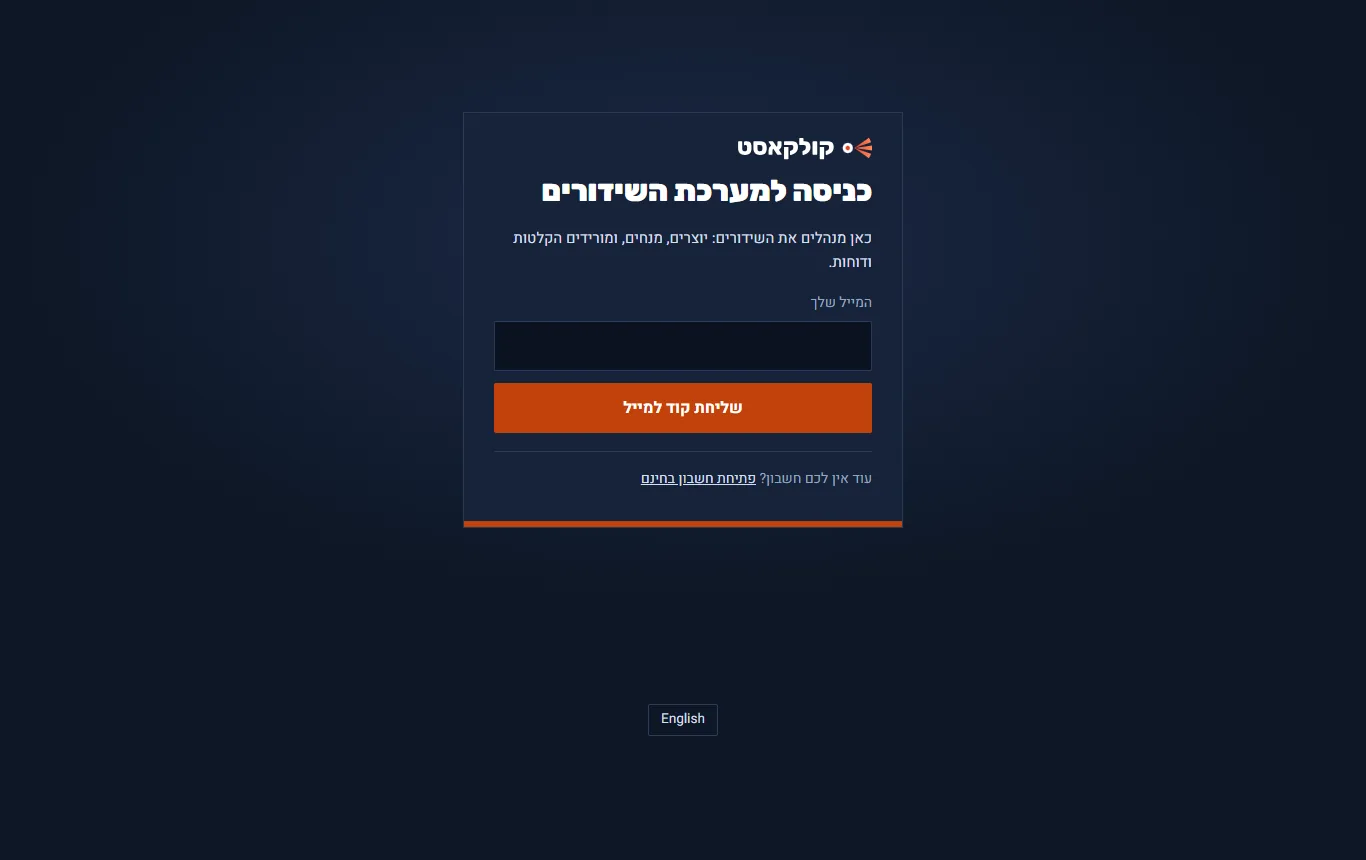
כניסה בפעם הבאה
- נכנסים ל"כניסה למערכת השידורים".
- כותבים את המייל ולוחצים "שליחת קוד למייל", או נכנסים עם גוגל.
- מקלידים את הקוד. המחשב זוכר אתכם 30 יום.
לוח הבקרה
המסך הראשי אחרי הכניסה. כאן רואים את כל השידורים, ומכאן יוצאים לכל דבר.
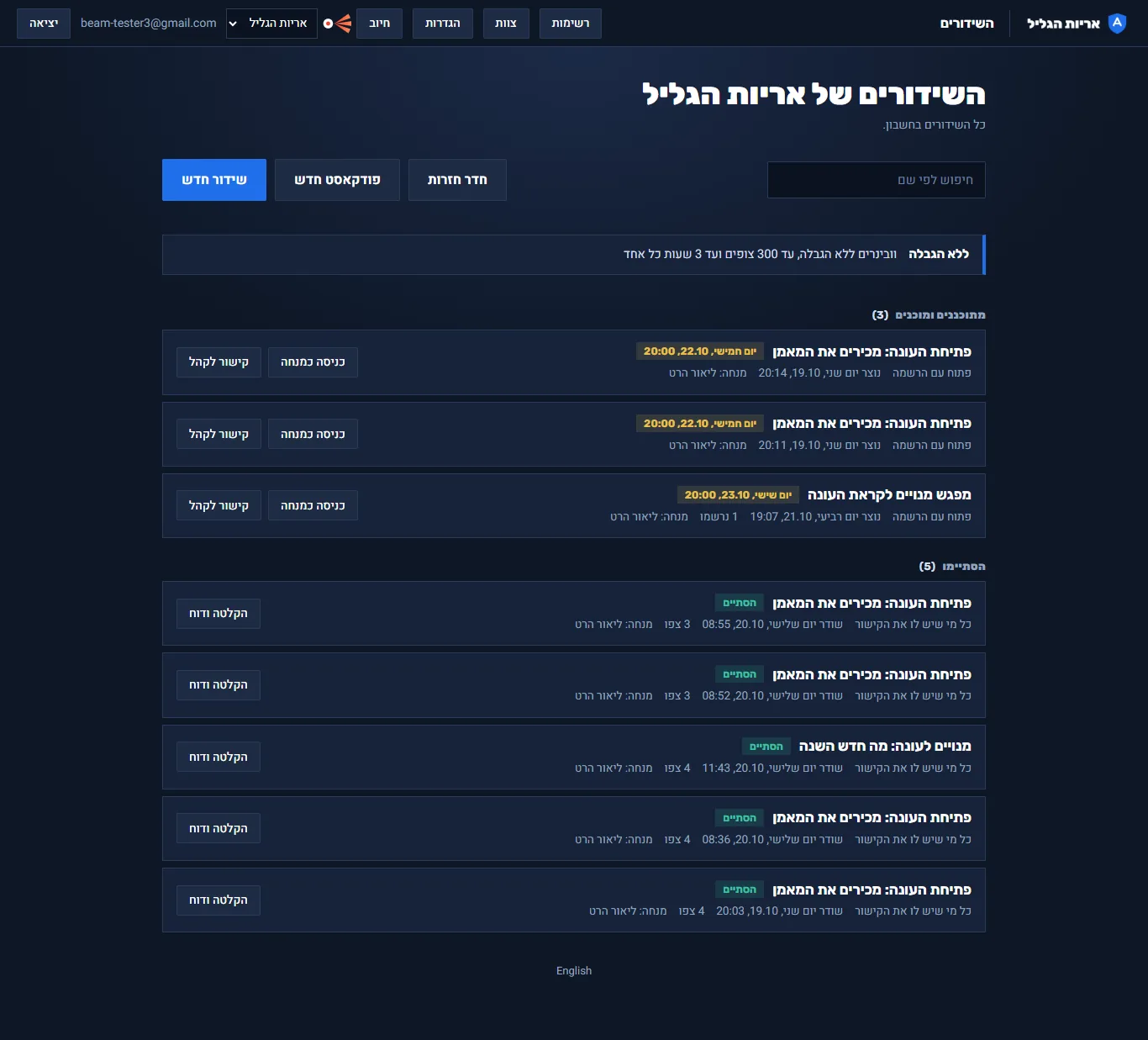
- בראש המסך: הכפתורים "שידור חדש", "פודקאסט חדש" ו-"חדר חזרות". כשיש 6 שידורים ומעלה, מופיע גם חיפוש לפי שם.
- פס החבילה: החבילה שלכם, וכמה שידורים נשארו החודש.
- השידורים בשלוש קבוצות: "עכשיו בשידור", "מתוכננים ומוכנים" ו"הסתיימו". ליד כל שידור רואים כמה צפו וכמה נרשמו.
- ליד שידור שעוד לא נגמר: "כניסה כמנחה", ו-"קישור לקהל" שמעתיק את הקישור.
- ליד שידור שנגמר: "הקלטה ודוח".
- הסרגל העליון: "רשימות", "צוות", "הגדרות", "חיוב" (לבעל החשבון בלבד), ו"קורסים" כשהם פתוחים.
חדר חזרות
חדר פרטי לבדיקת מצלמה, מיקרופון ושיתוף מסך לפני שידור אמיתי. אף אחד אחר לא יכול להיכנס. אי אפשר להפעיל ממנו שידור, והוא אף פעם לא נספר בחבילה. כל לחיצה פותחת חדר חדש.
וובינר חי: יצירה והכנה
יוצרים שידור
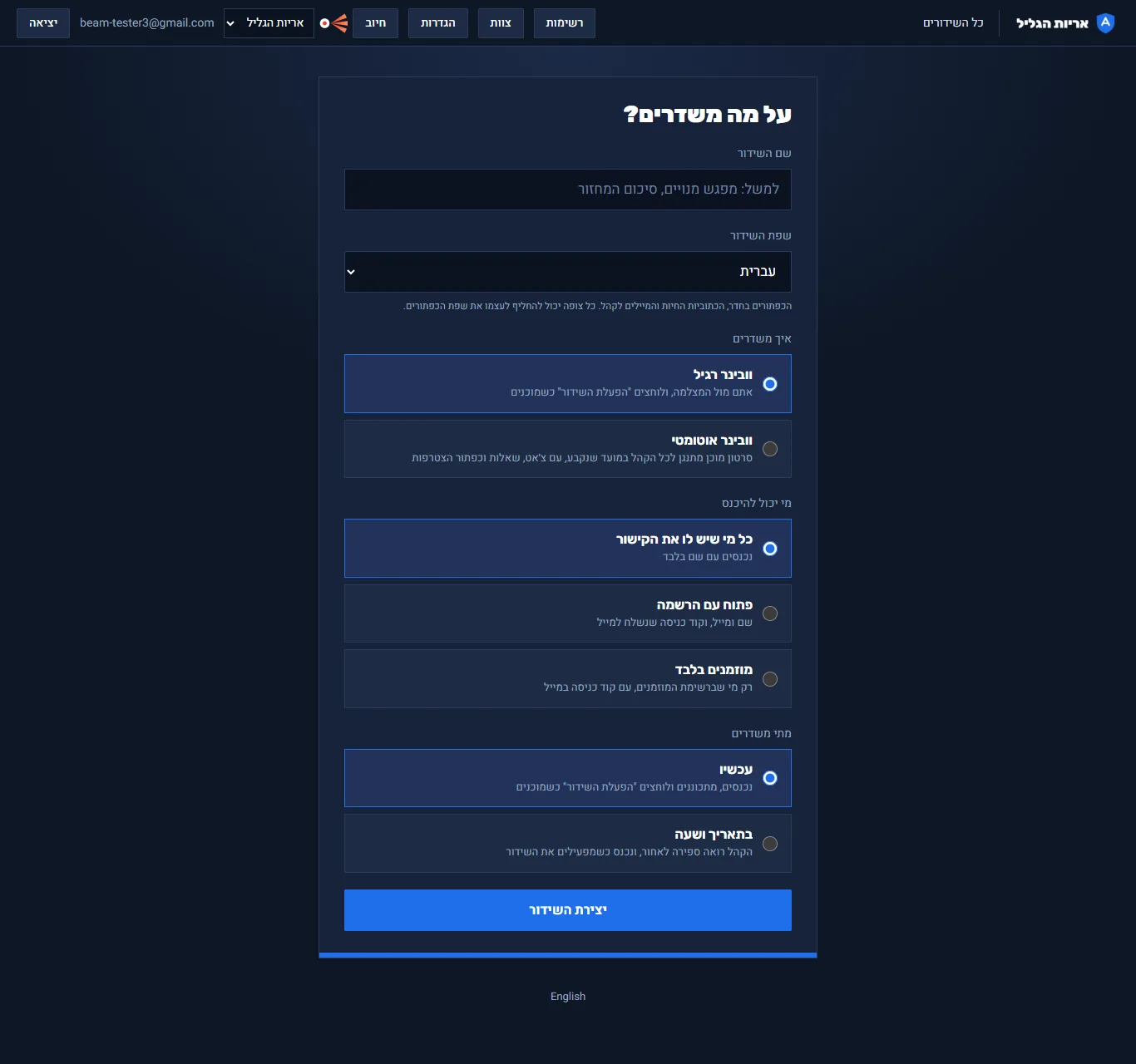
- בלוח הבקרה לוחצים "שידור חדש".
- שם השידור ושפת השידור. השפה קובעת את הכפתורים בחדר, את הכתוביות ואת המיילים לקהל.
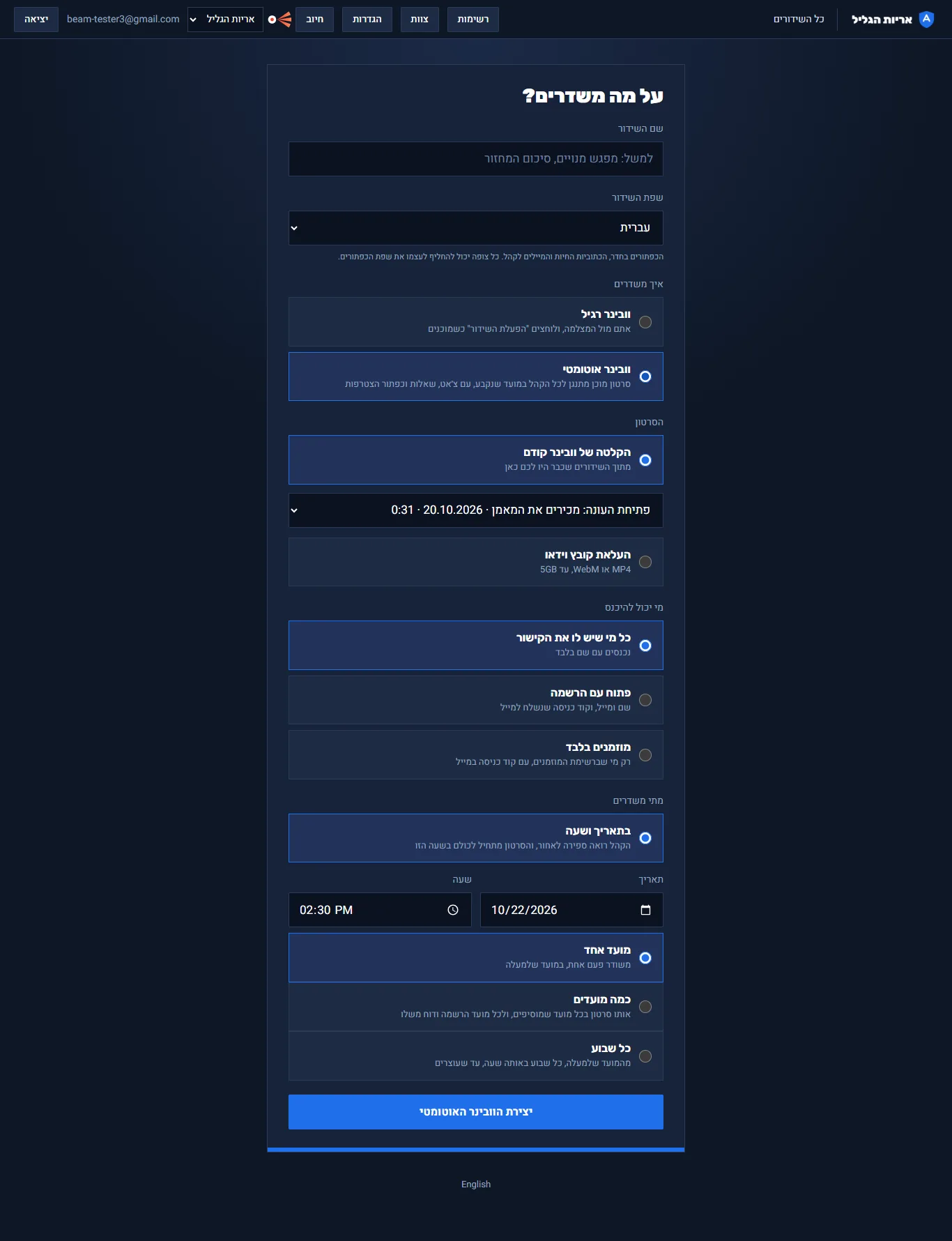
- "איך משדרים": "וובינר רגיל" (אתם מול המצלמה), או "וובינר אוטומטי" (סרטון מוכן, ראו פרק 6).
- "מי יכול להיכנס": בוחרים אחת מארבע דרכים (בטבלה למטה).
- "מתי משדרים": "עכשיו", או "בתאריך ושעה". במועד מתוכנן הקהל רואה ספירה לאחור.
- לוחצים "יצירת השידור", ומגיעים לדף השידור.
| דרך הכניסה | מה הקהל עושה | מתאים ל |
|---|---|---|
| כל מי שיש לו את הקישור | כותב שם ונכנס. | שידור פתוח לכולם. |
| פתוח עם הרשמה | שם ומייל, וקוד שמגיע למייל. בשידור מתוכנן מקבל קישור אישי ותזכורת שעה לפני. | כשרוצים לדעת מי הגיע, ולאסוף מיילים. |
| מוזמנים בלבד | רק מיילים שברשימת המוזמנים, עם קוד. | חברי מועדון, עובדים, לקוחות. |
| מנויים בלבד | נכנס דרך החשבון שלו באתר שלכם. מופיע רק אחרי שחיברנו את רשימת המנויים. | מנויים בתשלום. |
דף השידור: הקישורים
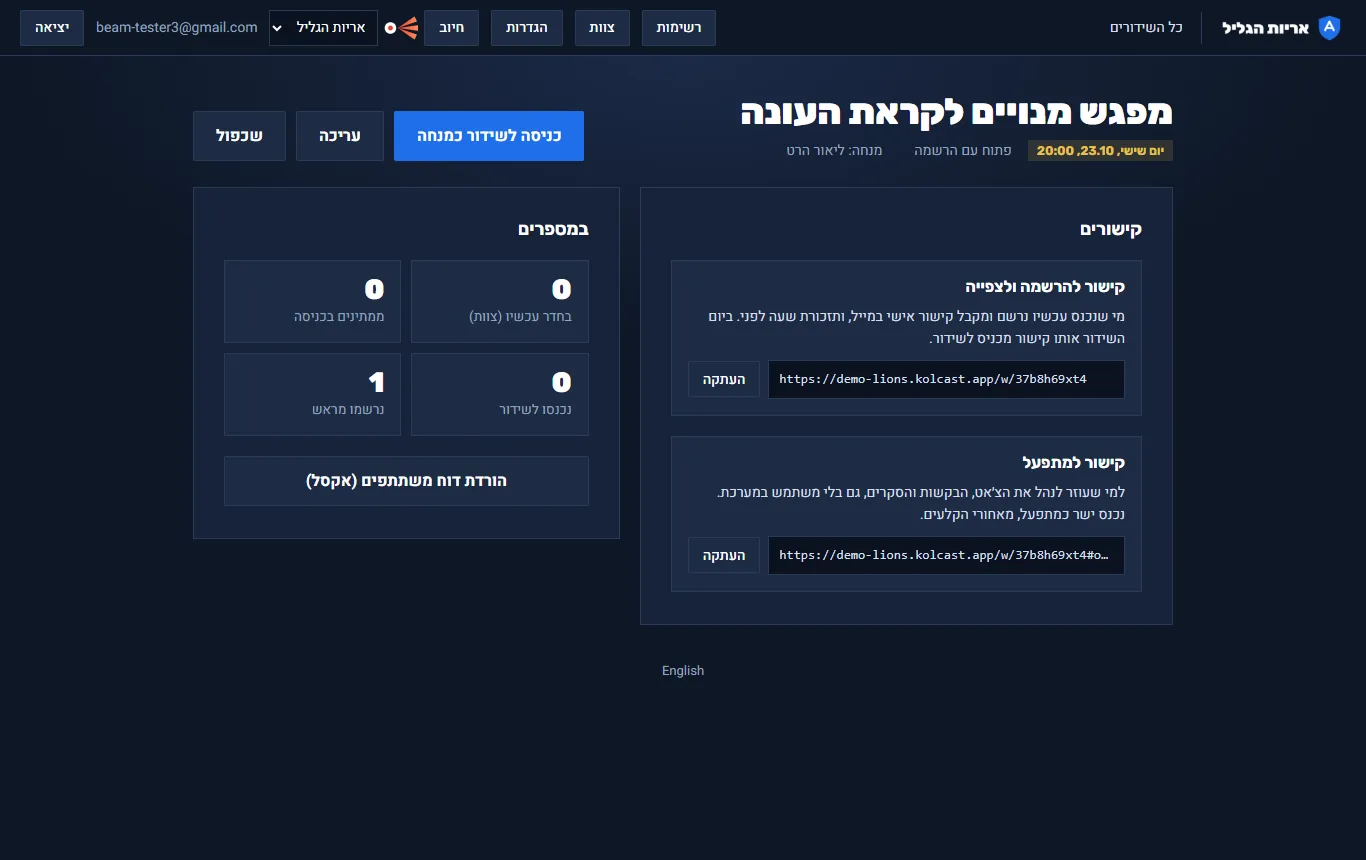
אחרי היצירה מגיעים לדף השידור. יש בו שני קישורים:
- "קישור לקהל": את זה שולחים לקהל, במייל, בוואטסאפ או באתר. בשידור מתוכנן עם הרשמה הכותרת היא "קישור להרשמה ולצפייה": מי שנכנס עכשיו נרשם, וביום השידור אותו קישור מכניס אותו.
- "קישור למתפעל": למי שעוזר לנהל את הצ'אט, הבקשות והסקרים. הוא נכנס ישר כמתפעל, גם בלי משתמש במערכת.
בדף גם: "עריכה" (שם ומועד; מי שנרשם יקבל מייל על המועד החדש), "ביטול השידור" (הנרשמים מקבלים מייל), "שכפול", ומספרים שמתעדכנים כל 10 שניות.
וובינר חי: בזמן השידור
מנחהנכנסים לחדר
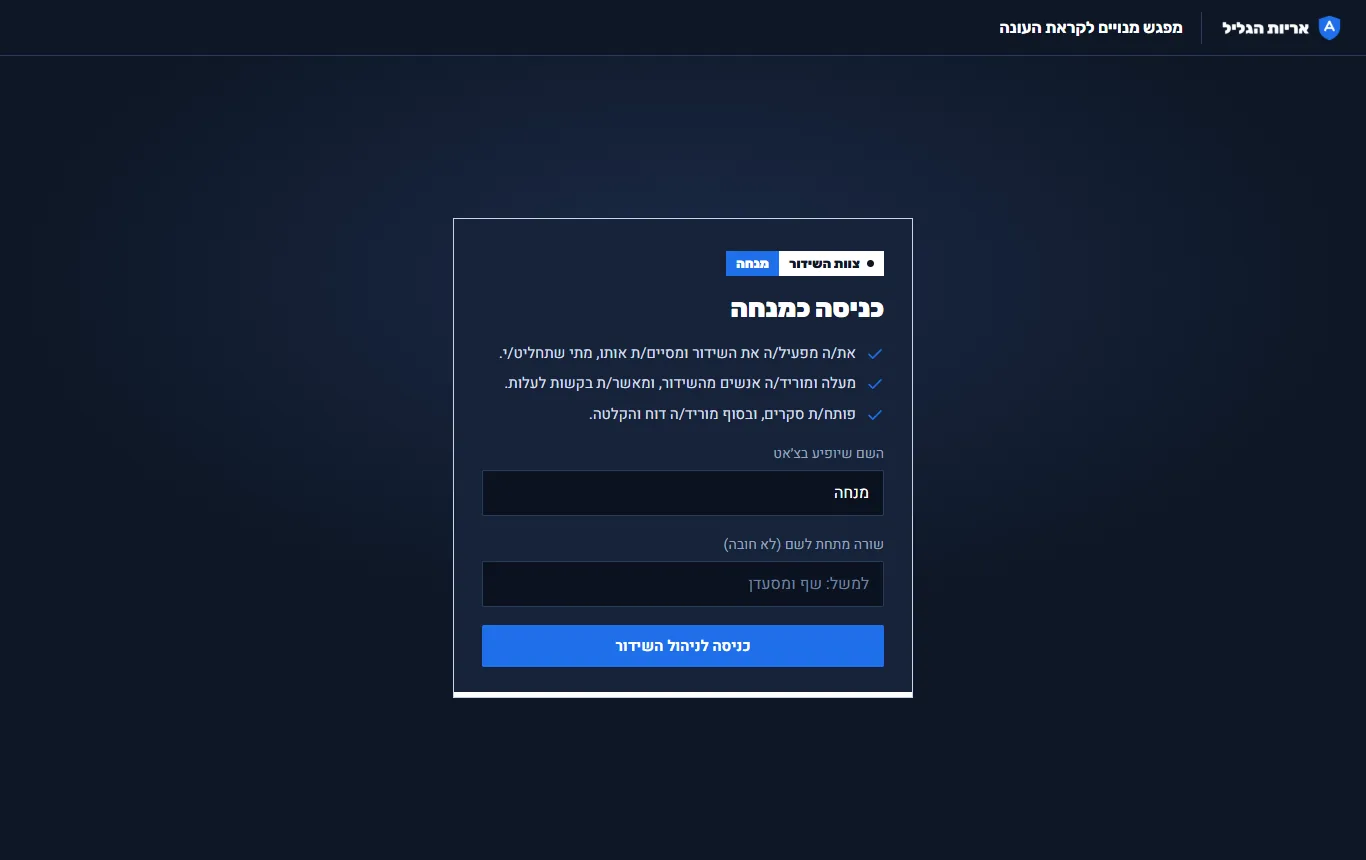
- בלוח הבקרה או בדף השידור לוחצים "כניסה כמנחה". החדר נפתח בלשונית חדשה.
- במסך "כניסה כמנחה" בודקים את השם שיופיע בצ'אט, ולוחצים "כניסה לניהול השידור".
- הדפדפן מבקש רשות למצלמה ולמיקרופון. מאשרים.
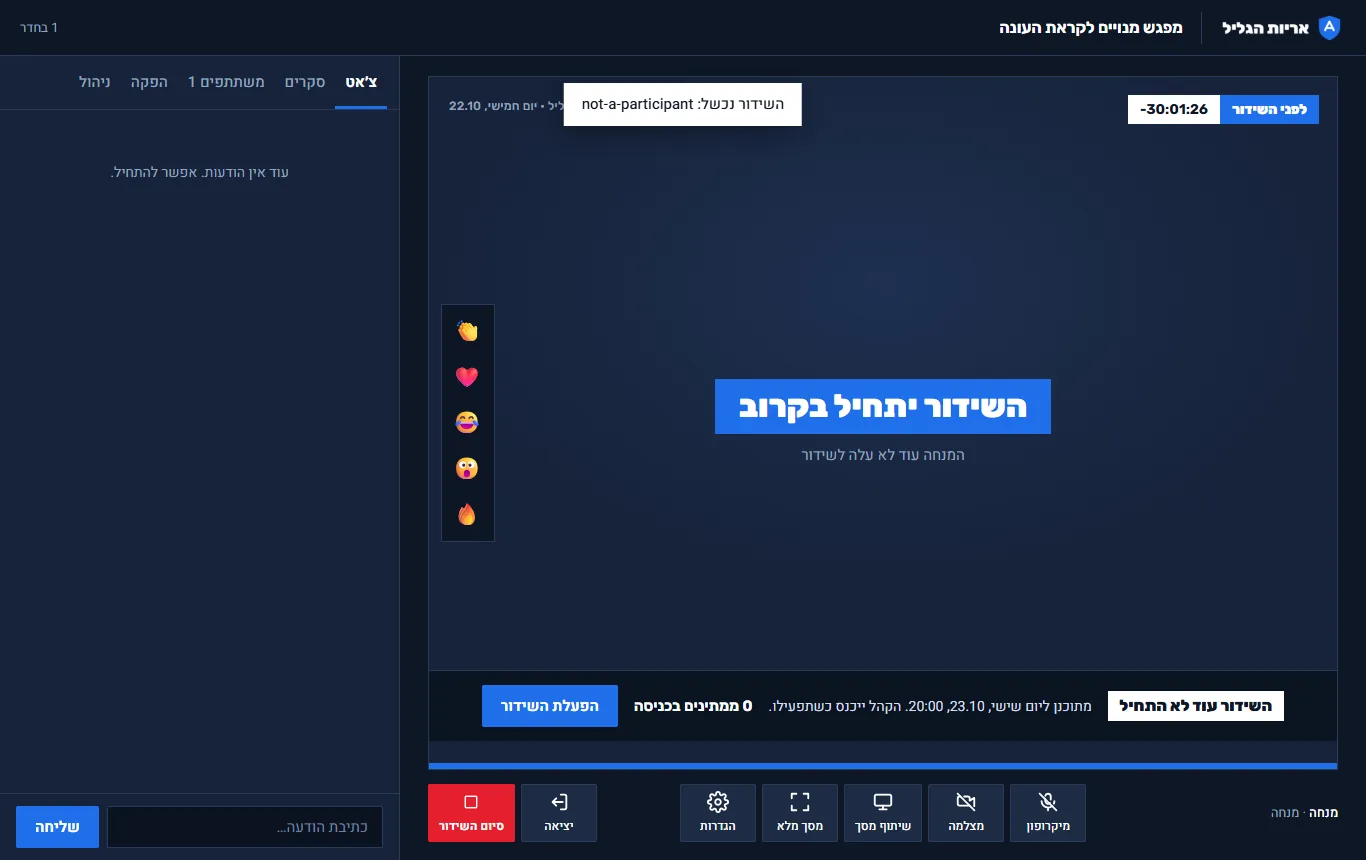
עכשיו אתם בחדר, אבל הקהל עוד לא. בפס למטה כתוב "השידור עוד לא התחיל", ורואים כמה ממתינים בכניסה. זה הזמן להתכונן: לבדוק תאורה, לפתוח מצגת, לבחור רקע.
מנחהמפעילים את השידור
לוחצים "הפעלת השידור" ומאשרים. כל מי שממתין נכנס מיד, וההקלטה מתחילה לבד.
הכפתורים בתחתית
| כפתור | מה הוא עושה |
|---|---|
| השתקה / מיקרופון | מכבה ומדליק את המיקרופון. |
| כיבוי מצלמה / מצלמה | מכבה ומדליקה את המצלמה. כשהיא כבויה, מופיעים ראשי התיבות. |
| שיתוף מסך | משתף מסך, חלון או לשונית. משתף אחד בכל פעם. השיתוף תופס את רוב המסך, והאנשים בצד. |
| מסך מלא | החדר על כל המסך. |
| הגדרות | שם, החלפת מצלמה ומיקרופון, רקע (טשטוש, סטודיו כהה, קיר בהיר, צבע המותג, או תמונה שלכם), ושפת הכפתורים. |
| יציאה | יוצאים מהחדר. השידור ממשיך, אבל ההקלטה נעצרת כשהמנחה יוצא. |
| סיום השידור | מסיים לכולם. אי אפשר לחזור אחרי זה. |
הלשוניות בצד
- צ'אט: ליד כל הודעה "על המסך" (מציג אותה על המסך לכולם) ו"מחיקה".
- שאלות: מופיעה כשפותחים שאלות מהקהל. כולם מצביעים, והשאלות המבוקשות עולות למעלה. אפשר לסמן "נענתה" או להציג על המסך.
- סקרים: כותבים שאלה ו-2 עד 5 תשובות, ולוחצים "פתיחת הסקר". אפשר סקר אנונימי. רואים אחוזים בזמן אמת.
- משתתפים: כל מי שבחדר. ליד כל אחד: "העלאה לשידור", "השתקה", "הוצאה", "חסימה", ולמנחה גם אישור שיתוף מסך ו"הפיכה למתפעל".
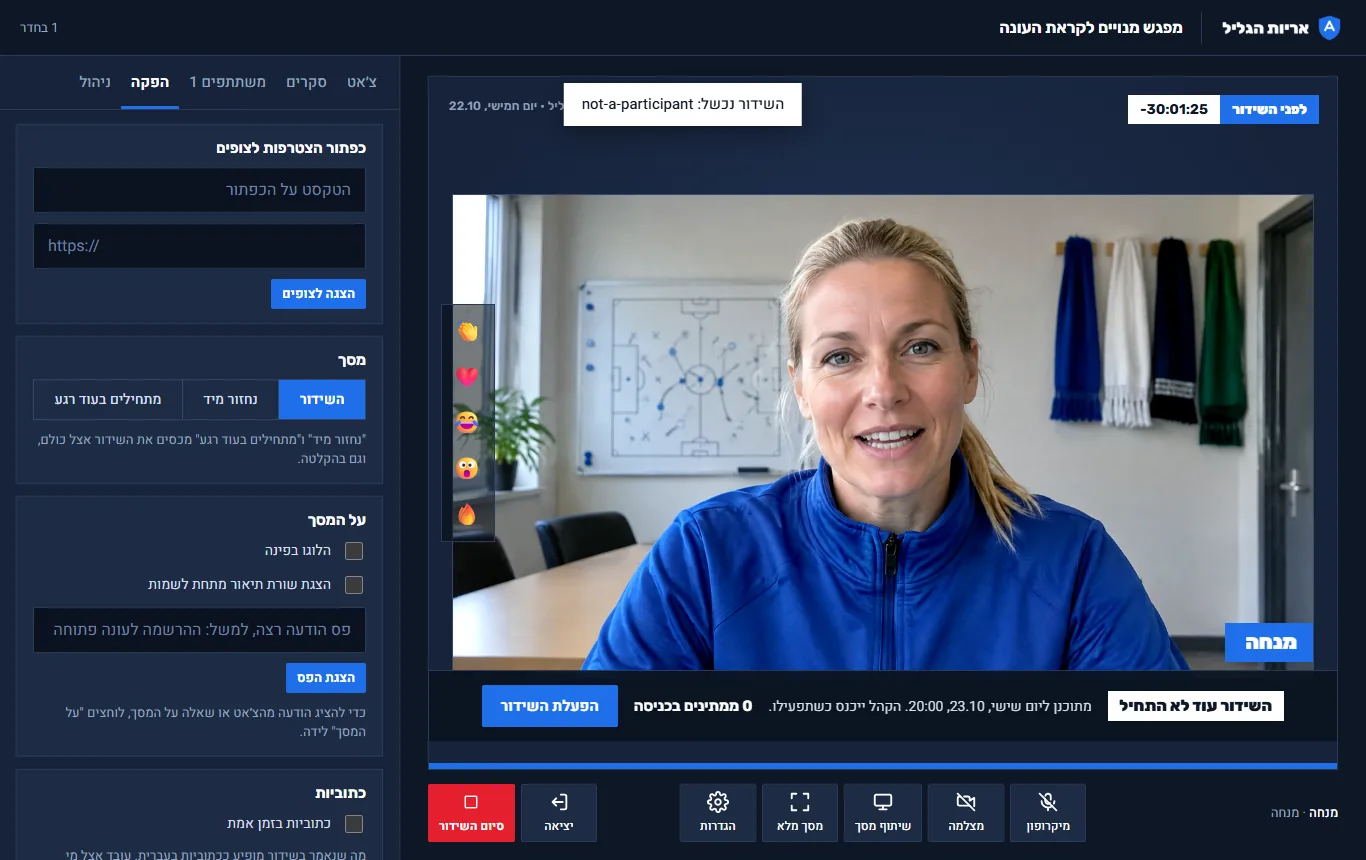
- הפקה (מנחה ומתפעל):
- כפתור הצטרפות לצופים: טקסט וקישור, ולוחצים "הצגה לצופים". הכפתור מופיע על המסך אצל כולם, והלחיצות נספרות בדוח.
- מסך: "נחזור מיד" או "מתחילים בעוד רגע" מכסים את השידור אצל כולם, וגם בהקלטה.
- על המסך: הלוגו בפינה, שורת תיאור מתחת לשמות, ופס הודעה רצה.
- כתוביות בזמן אמת בעברית, למי שמדבר מכרום או מאדג' במחשב.
- שאלות מהקהל: מתג שפותח את לשונית השאלות.
- צ'אט: סגירת הצ'אט לקהל, ומצב איטי (הודעה אחת כל כמה שניות).
- ניהול (מנחה בלבד): קישור למתפעל, קישור לקהל, ההקלטות, והורדת דוח משתתפים.
מנחהמעלים מישהו מהקהל לשידור
- צופה יכול ללחוץ "בקשה לעלות לשידור". הבקשה מופיעה למעלה בצד, עם "העלאה לשידור" ו"דחייה".
- או שהמנחה לוחץ "העלאה לשידור" ליד צופה, והצופה מקבל הזמנה ומחליט אם לעלות.
- עד 10 אנשים בשידור בבת אחת, כולל המנחה.
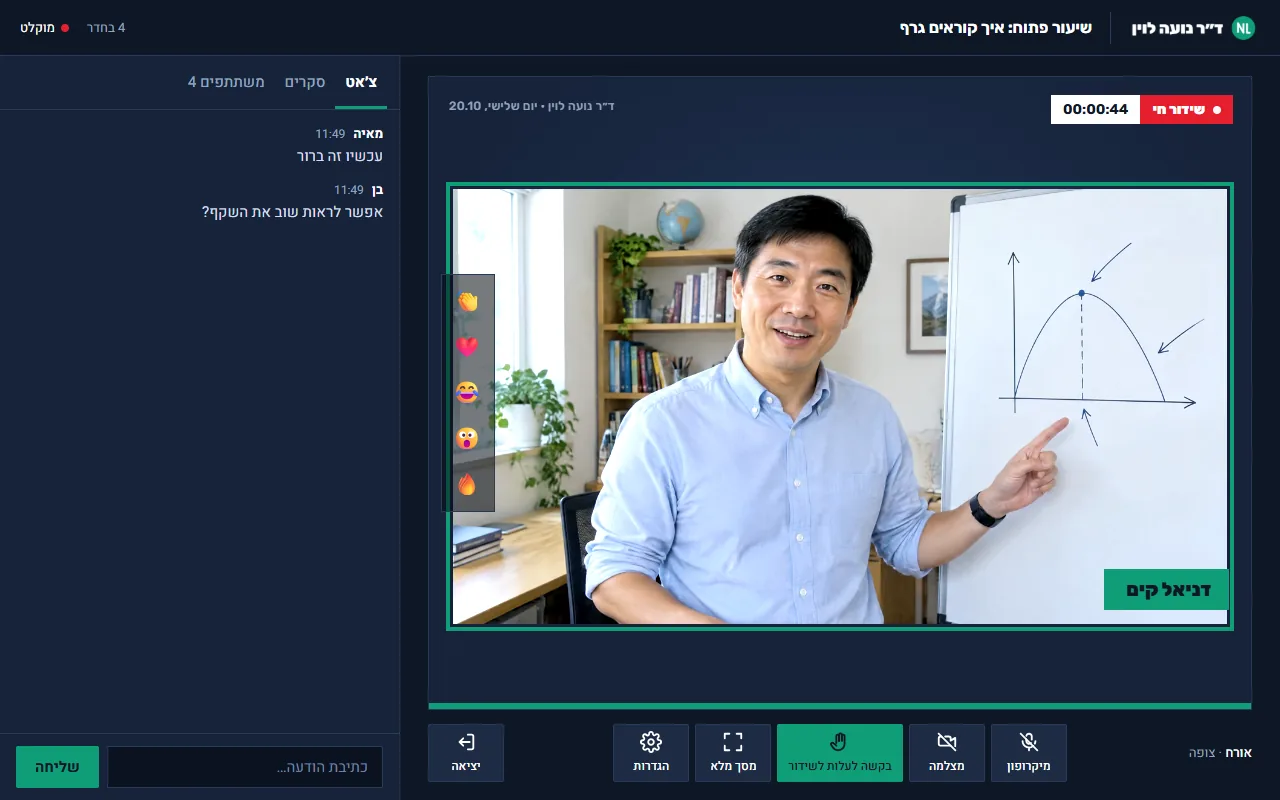
מתפעלמה המתפעל עושה
נכנס בקישור למתפעל, מאחורי הקלעים, והקהל לא רואה אותו ברשימה. הוא מנהל את הצ'אט, את הבקשות לעלות לשידור, את השאלות ואת הסקרים, ויכול גם להפעיל ולסיים את השידור. אין לו את לשונית "ניהול" (הקלטות, דוח וקישורים).
זמן השידור
לכל חבילה יש אורך שידור. 10 דקות לפני הסוף מופיעה אזהרה, ואפשר ללחוץ "הארכה ב-30 דקות", פעם אחת. כשהזמן נגמר, השידור מסתיים לבד.
וובינר חי: אחרי השידור
- לוחצים "סיום השידור" ומאשרים. הצופים מתנתקים.
- ההקלטה נשמרת. זה לוקח כמה שניות.
- במסך הסיום: הורדת ההקלטה, הורדת הדוח, והמתג "צפייה חוזרת לקהל" (דלוק כברירת מחדל).
- כ-3 דקות אחרי הסיום, כל מי שהמייל שלו ידוע מקבל מייל תודה, עם קישור לצפייה החוזרת ושאלת דירוג. אפשר לכבות את המייל הזה בהגדרות.
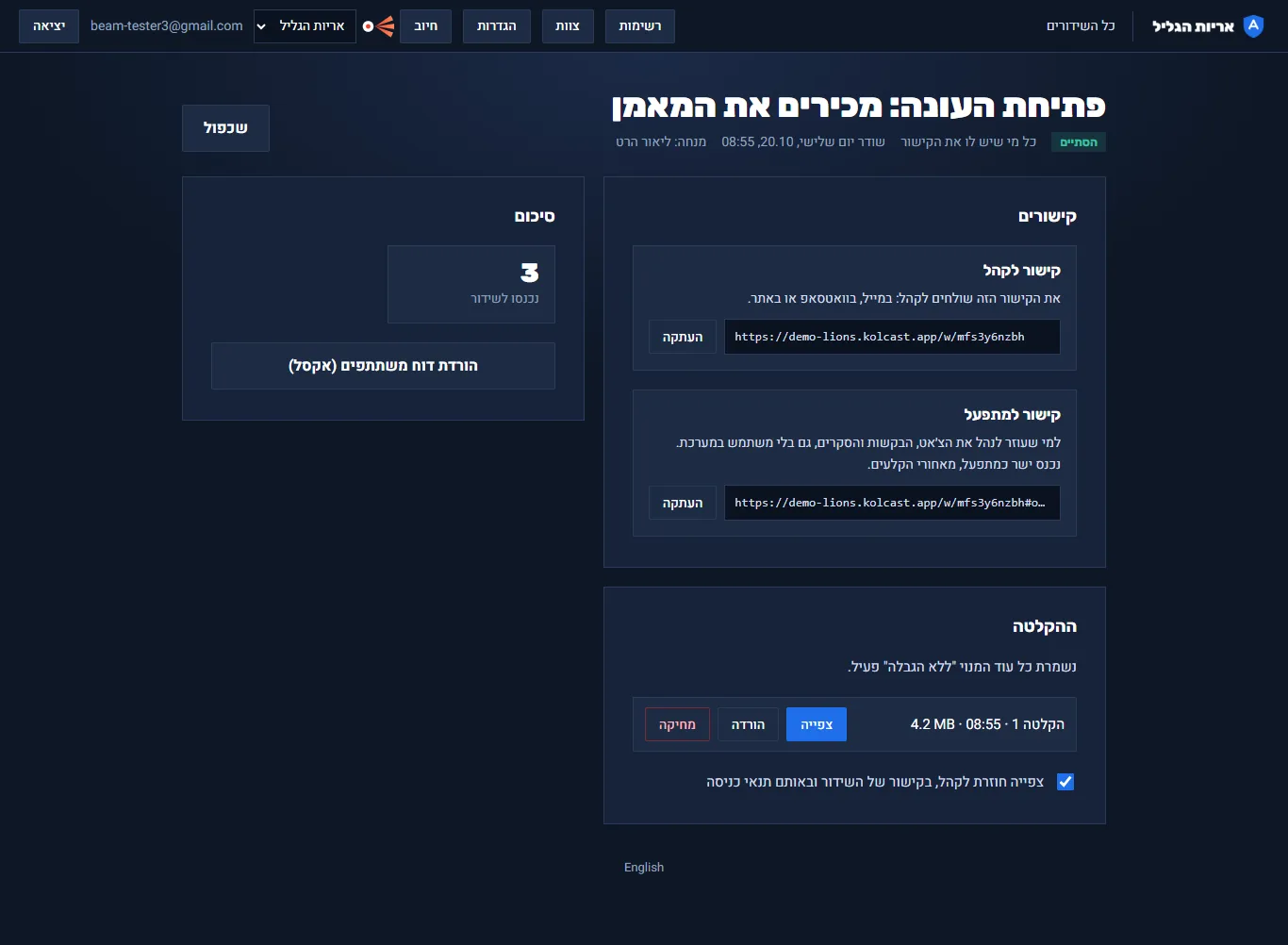
- ההקלטה: קובץ וידאו של כל מה שעל המסך, עם הקול של כולם. היא מוקלטת בדפדפן של המנחה, ולכן אם המנחה יוצא באמצע, ההקלטה נעצרת וממשיכה כשהוא חוזר ("חלק 2").
- הדוח: קובץ שנפתח באקסל, עם המשתתפים, הנרשמים, הדירוגים, הלחיצות על כפתור ההצטרפות, הצ'אט, השאלות והסקרים.
- הצפייה החוזרת: באותו קישור ובאותם תנאי כניסה כמו השידור.
- כמה זמן נשמר: לפי החבילה (בנספח). שבוע לפני הסוף מגיע מייל תזכורת להוריד.
וובינר אוטומטי וסדרת מועדים
סרטון מוכן שמתנגן לכל הקהל באותו רגע, במועד שקבעתם, עם צ'אט, שאלות וכפתור הצטרפות. בחבילות בתשלום (בסיסי וללא הגבלה).
- ב"שידור חדש" בוחרים "וובינר אוטומטי".
- הסרטון: "הקלטה של וובינר קודם" מהרשימה, או "העלאת קובץ וידאו" (MP4 או WebM, עד 5GB). לא סוגרים את הדף עד שההעלאה נגמרת.
- המועד: תאריך ושעה. אפשר מועד אחד, כמה מועדים (עד 10), או כל שבוע עד שעוצרים.
- לוחצים "יצירת הוובינר האוטומטי".
- בדף השידור מגדירים כפתור הצטרפות: טקסט, קישור, ובאיזו דקה של הסרטון הוא יופיע.
- אין צורך ללחוץ על כלום: השידור מתחיל לבד ונגמר כשהסרטון נגמר.
- מי שמגיע באיחור נכנס באמצע, בדיוק איפה שכולם.
- סדרה: לקהל יש קישור אחד קבוע, שתמיד פותח את המועד הקרוב. לכל מועד יש הרשמה ודוח משלו, ובחבילה הבסיסית כל מועד נספר כשידור.
- שאלות שלא נענו נשלחות למנחה במייל אחרי השידור.
- עצירה: בדף השידור, "עצירת השידור השבועי". מי שנרשם למועדים שבוטלו מקבל מייל.
פודקאסט
אולפן בדפדפן לכם ולעד 3 אורחים. כל דובר מוקלט במכשיר שלו באיכות מלאה, ומקבלים קובץ נפרד לכל אחד. אין קהל.
מנחהיוצרים פרק
- בלוח הבקרה לוחצים "פודקאסט חדש".
- שם הפרק, שפת האולפן, ו"מה מקליטים": "וידאו וקול" או "קול בלבד".
- לוחצים "יצירת הפרק".
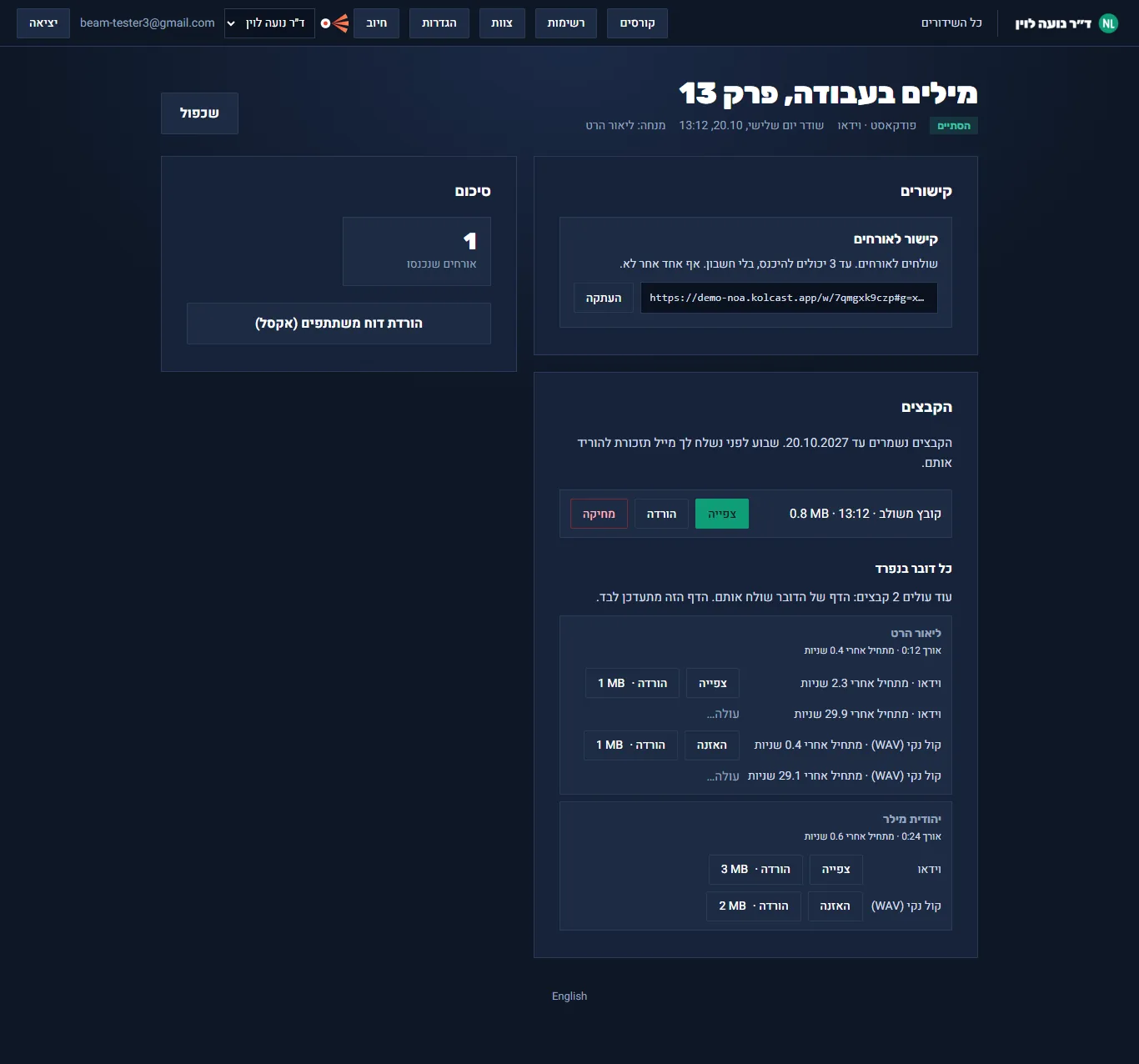
- בדף הפרק מעתיקים את "קישור לאורחים" ושולחים לאורחים. הם לא צריכים חשבון.
מנחהמקליטים
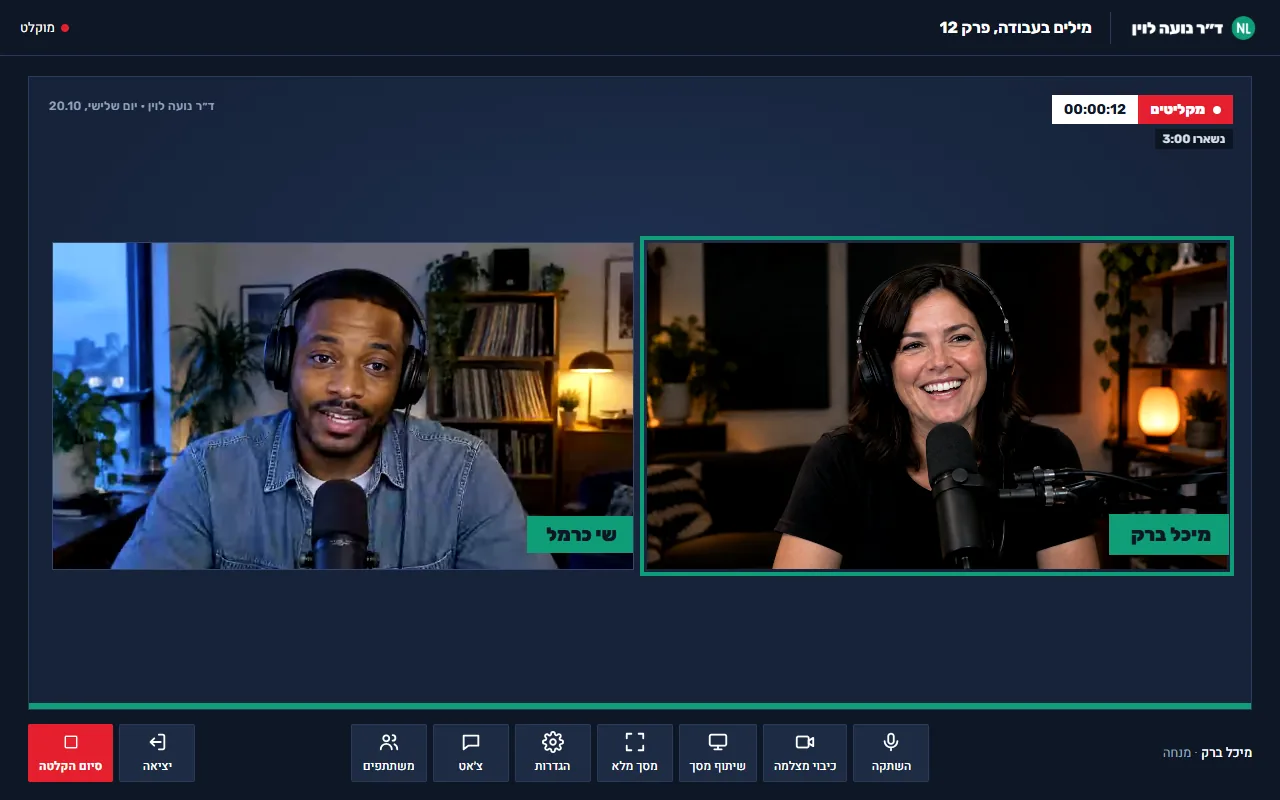
- לוחצים "כניסה לאולפן". לפני הכניסה רואים את המצלמה ופס שמראה שהמיקרופון קולט.
- כשכולם בפנים ומוכנים, לוחצים "התחלת הקלטה". ברשימת המשתתפים רואים "מקליט ✓" ליד כל דובר.
- בסוף לוחצים "סיום הקלטה".
- לא סוגרים את הדף עד שמופיע "ההקלטה שלך עלתה". גם האורחים רואים הודעה כזו.
הקבצים
כשכל הקבצים עלו, מגיע מייל. בדף הפרק, תחת "הקבצים":
- קובץ משולב של כל הפרק.
- כל דובר בנפרד: וידאו, וקול נקי (WAV). ליד כל קובץ כתוב "מתחיל אחרי X שניות": לפי זה מיישרים את הקבצים בתוכנת העריכה.
קורסים: למרצה
בונים קורס
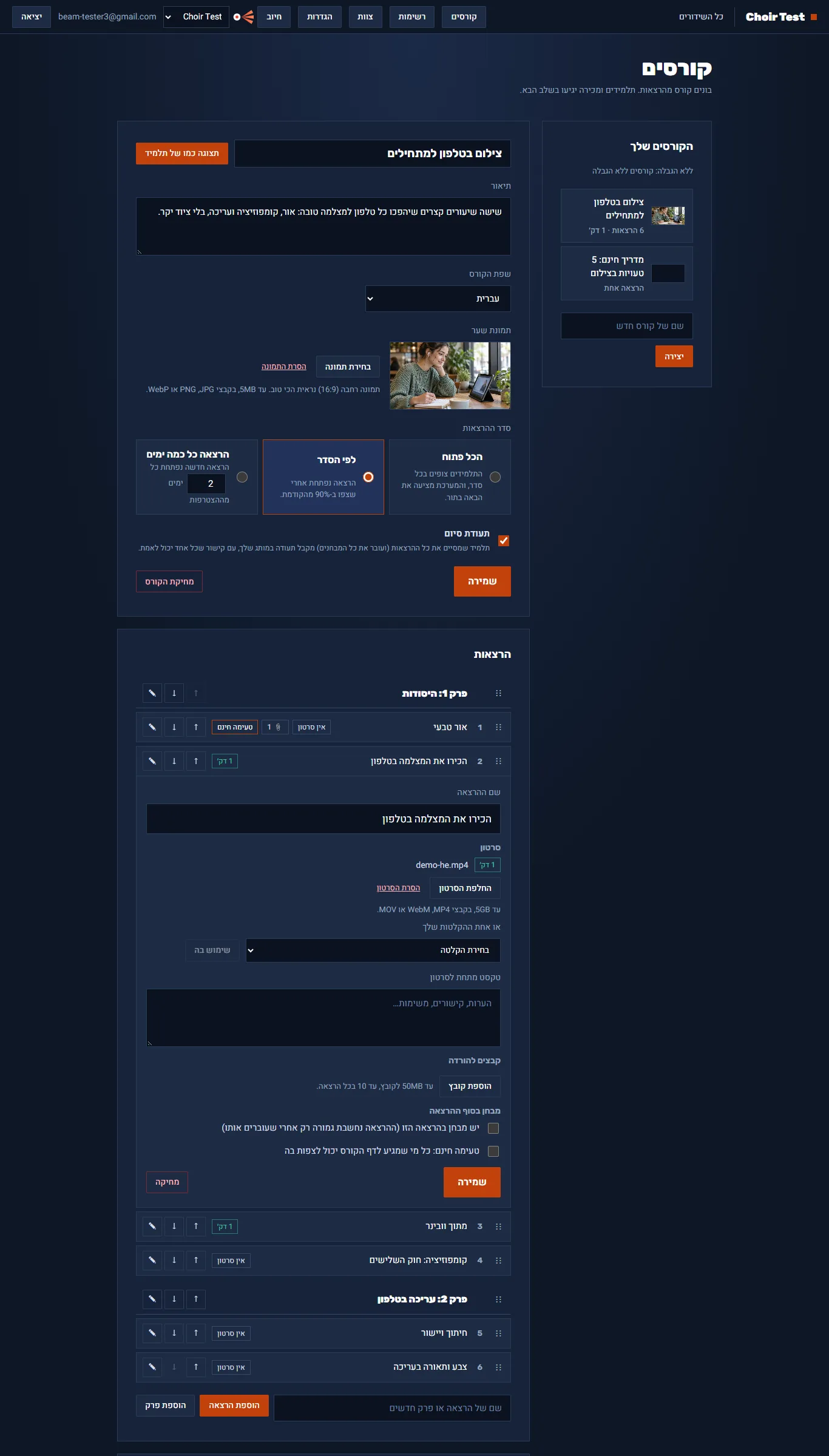
- בסרגל העליון לוחצים "קורסים".
- כותבים שם לקורס ולוחצים "יצירה".
- בפרטי הקורס: תיאור, שפה, תמונת שער, סדר ההרצאות (הכל פתוח / לפי הסדר / הרצאה כל כמה ימים), ותעודת סיום.
- מוסיפים הרצאות ופרקים. משנים סדר בגרירה או בחיצים.
- פותחים הרצאה (✎) ומוסיפים:
- סרטון: מעלים קובץ, או בוחרים הקלטה של וובינר מהרשימה.
- טקסט מתחת לסרטון, קבצים להורדה (עד 10).
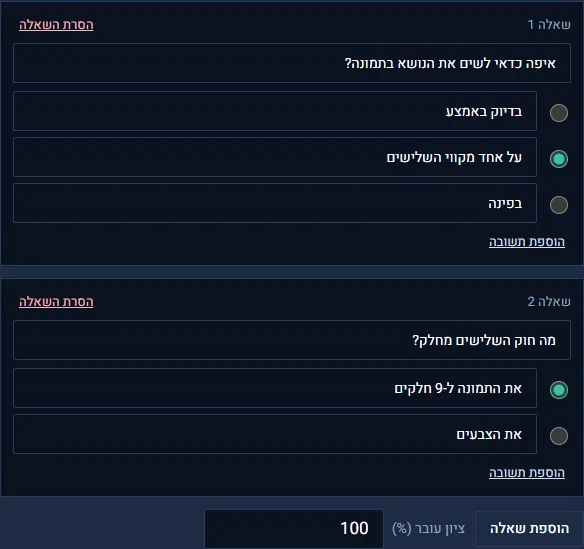
- מבחן בסוף ההרצאה: שאלות, תשובות, התשובה הנכונה וציון עובר. הרצאה עם מבחן נגמרת רק כשעוברים אותו.
- טעימה חינם: כל מי שמגיע לדף הקורס יכול לצפות בהרצאה הזו.
- "תצוגה כמו של תלמיד" מראה את הקורס בדיוק כמו שתלמיד יראה אותו.
מוכרים את הקורס
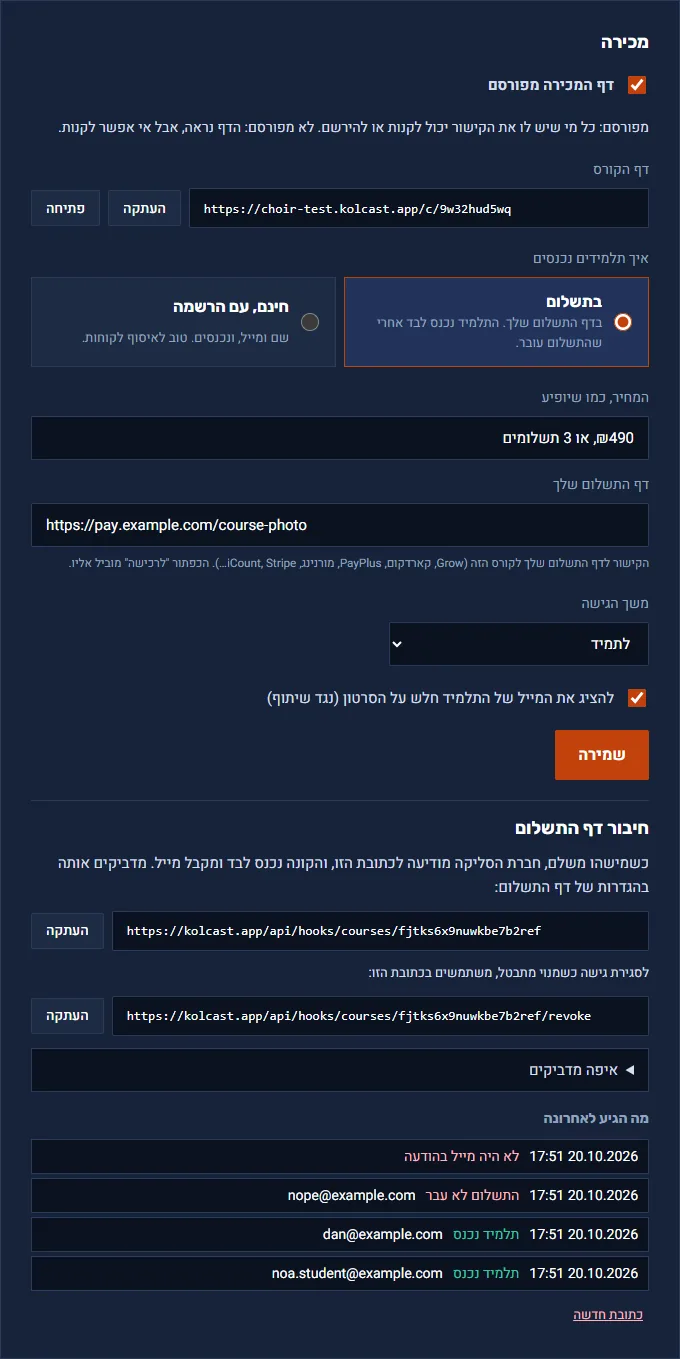
- בכרטיס "מכירה" מסמנים "דף המכירה מפורסם".
- בוחרים "בתשלום" או "חינם, עם הרשמה".
- בתשלום: כותבים את המחיר כמו שיופיע, ומדביקים את הקישור לדף התשלום שלכם (Grow, קארדקום, PayPlus, מורנינג, iCount, Stripe…).
- בוחרים משך גישה (לתמיד, או מספר ימים), ומסמנים אם להציג את המייל של התלמיד על הסרטון.
- חיבור דף התשלום: מעתיקים את הכתובת שבכרטיס, ומדביקים אותה בהגדרות של דף התשלום. מעכשיו, כל מי שמשלם נכנס לקורס לבד ומקבל מייל.
- תחת "מה הגיע לאחרונה" רואים כל הודעה שהגיעה מחברת הסליקה, כך יודעים שהחיבור עובד.
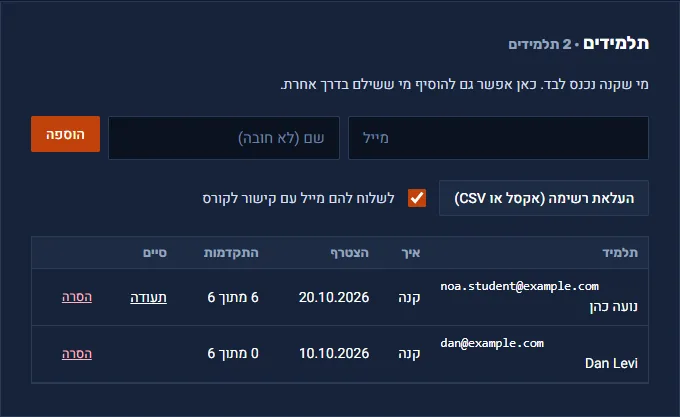
תלמידים
- מי שקנה או נרשם מופיע לבד בכרטיס "תלמידים", עם ההתקדמות שלו ועם התעודה כשסיים.
- אפשר להוסיף תלמידים ביד או מקובץ אקסל, למשל מי ששילם בהעברה בנקאית, ולשלוח להם מייל עם קישור.
- "הסרה" סוגרת לתלמיד את הגישה.
- המערכת שולחת לתלמידים מיילים לבד: כשנפתחת הרצאה חדשה, למי שלא נכנס שבוע, וכשמסיימים.
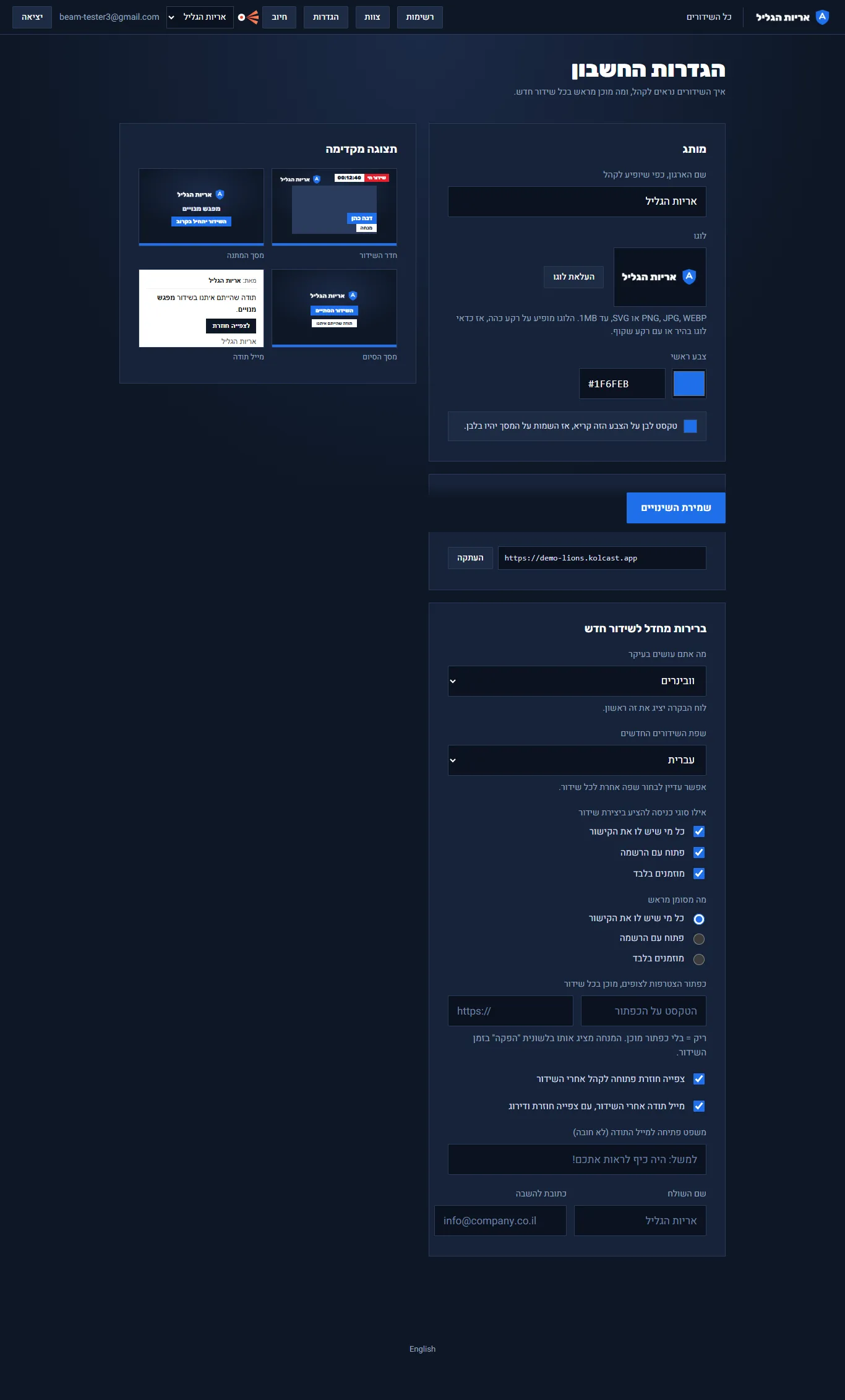
הגדרות החשבון, צוות, רשימות וחיוב
הגדרות בעל החשבון ומנהל
- מותג: שם הארגון, לוגו (עדיף בהיר או שקוף), וצבע ראשי. המערכת בודקת שהצבע קריא ומציעה גוון אחר אם צריך.
- הכתובת שלכם: הכתובת שכל הקישורים לקהל מתחילים בה.
- ברירות מחדל לשידור חדש: מה אתם עושים בעיקר, שפה, אילו דרכי כניסה להציע, כפתור הצטרפות מוכן, צפייה חוזרת, מייל תודה עם משפט פתיחה משלכם, ושם השולח.
- תצוגה מקדימה של החדר, מסך ההמתנה, מסך הסיום ומייל התודה.
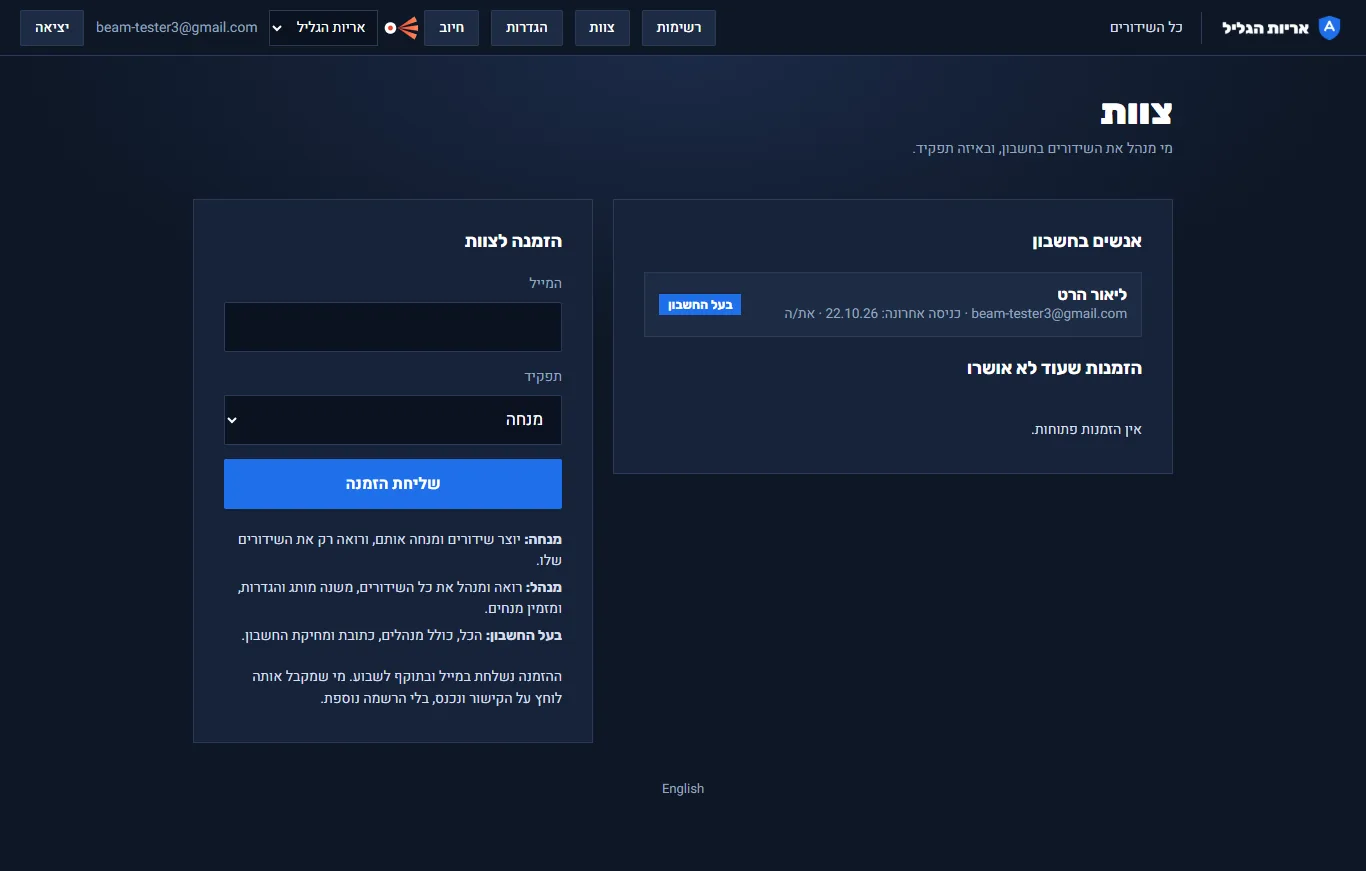
צוות
| תפקיד | מה מותר |
|---|---|
| בעל החשבון | הכל, כולל חיוב, מנהלים ומחיקת החשבון. אחד לכל חשבון. |
| מנהל | רואה ומנהל את כל השידורים, משנה מותג והגדרות, ומזמין מנחים. |
| מנחה | יוצר שידורים ומנחה אותם, ורואה רק את השידורים שלו. |
מזמינים ב"צוות": מייל, תפקיד, "שליחת הזמנה". ההזמנה בתוקף לשבוע, ומי שמקבל אותה נכנס בלחיצה. בחבילה החינמית, בבסיסית ובקורסים עד 3 אנשי צוות.
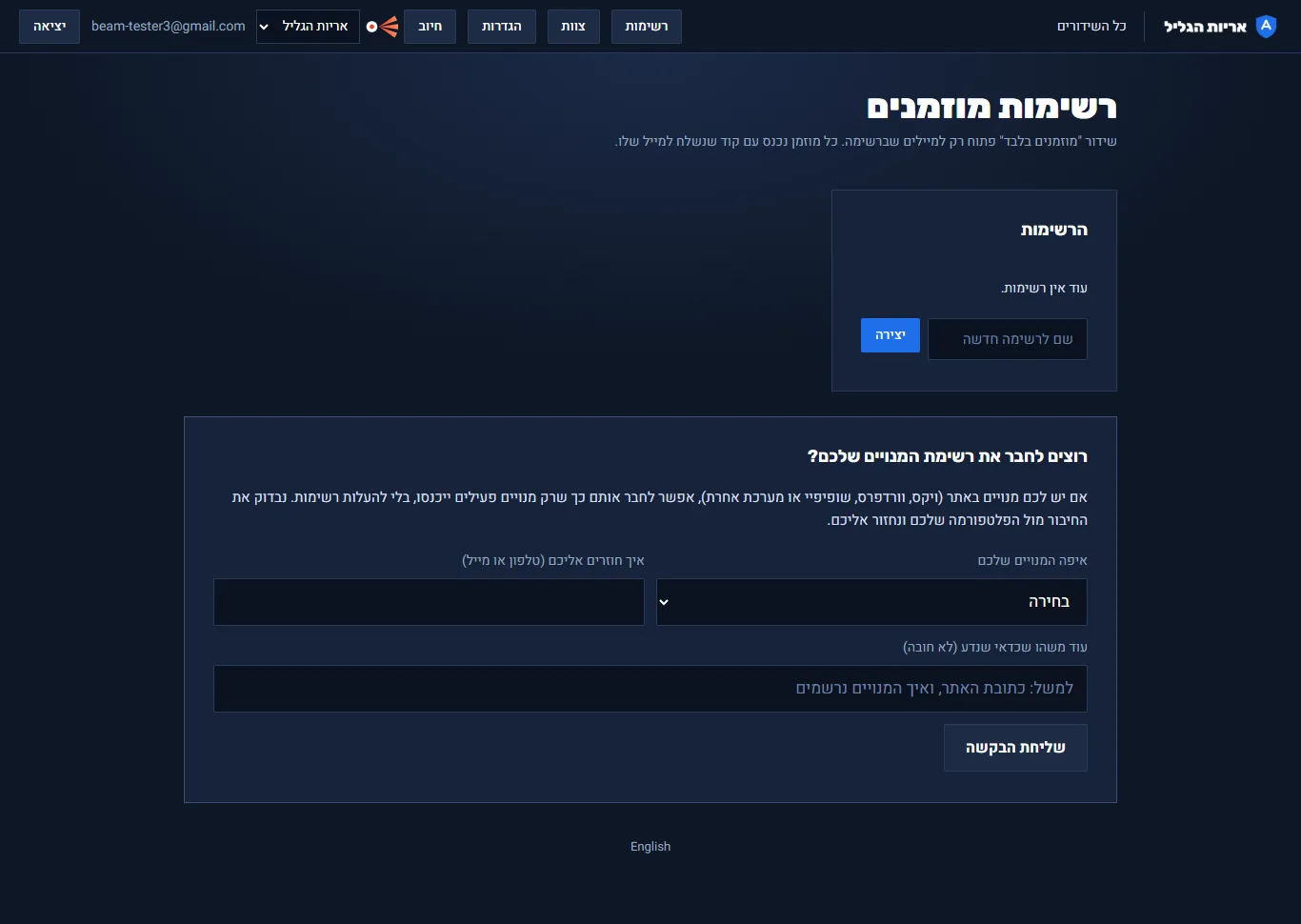
רשימות מוזמנים
- ב"רשימות" יוצרים רשימה עם שם.
- מעלים קובץ אקסל או CSV עם עמודת מיילים, או מוסיפים ביד. כפולים לא נוספים.
- ביצירת שידור בוחרים "מוזמנים בלבד" ואת הרשימה.
רוצים שמנויים מהאתר שלכם ייכנסו לבד? ממלאים בתחתית המסך את הבקשה לחיבור רשימת המנויים, ואנחנו מחברים.
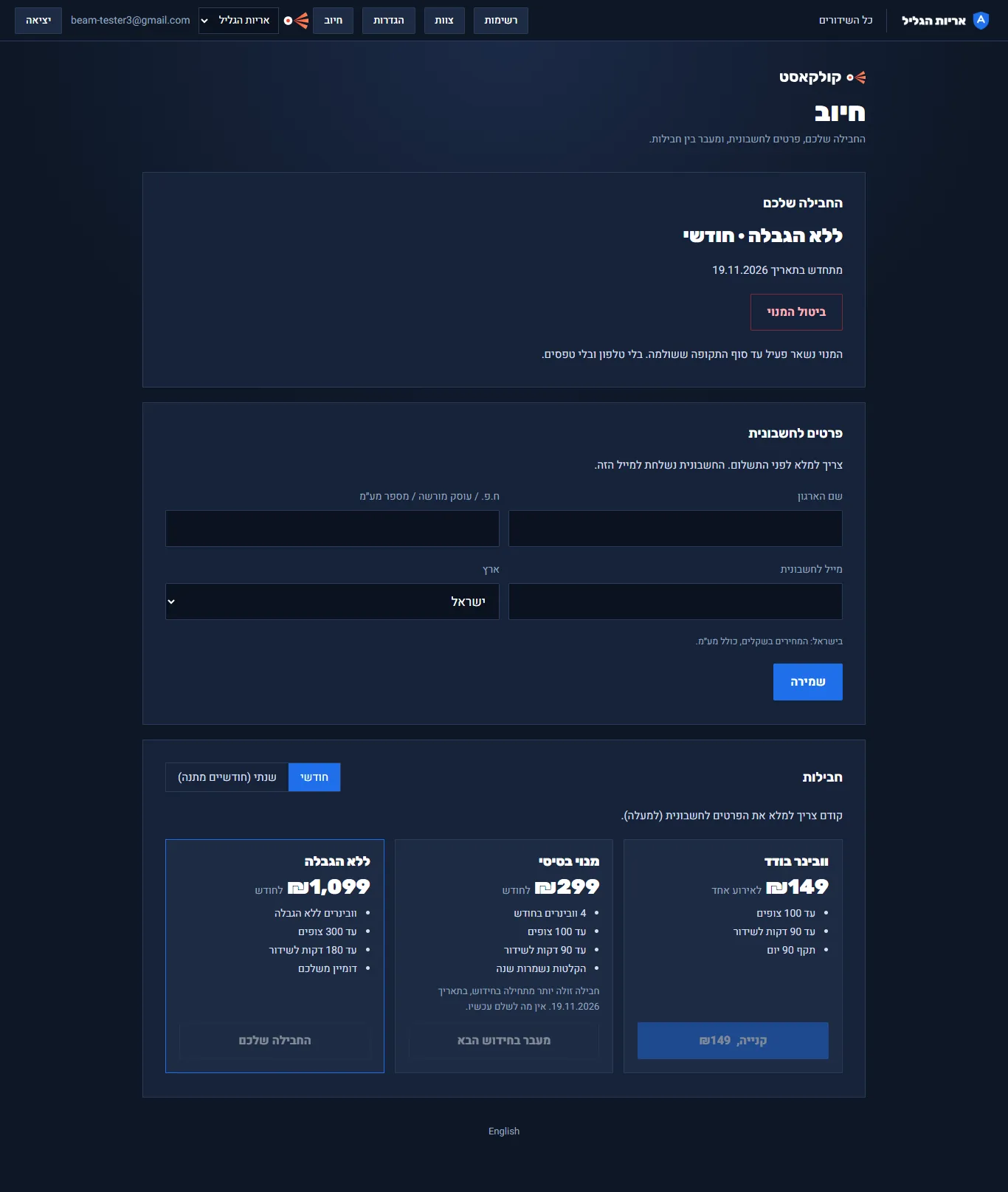
חיוב בעל החשבון בלבד
- החבילה הנוכחית ומתי היא מתחדשת.
- פרטים לחשבונית: צריך למלא לפני תשלום ראשון.
- חבילות בחודשי או בשנתי (שנתי = 10 חודשים). שדרוג קורה מיד, ומשלמים רק את ההפרש. מעבר לחבילה זולה קורה בחידוש.
- ביטול המנוי: בלחיצה. המנוי פעיל עד סוף התקופה ששולמה, ואז החשבון עובר לחינמי.
הצד של הקהל: צופה ואורח
צופהנכנסים לשידור
לוחצים על הקישור שקיבלתם. מה שקורה תלוי בדרך הכניסה שהמארגנים בחרו:
- פתוח: כותבים שם ולוחצים "כניסה לשידור".
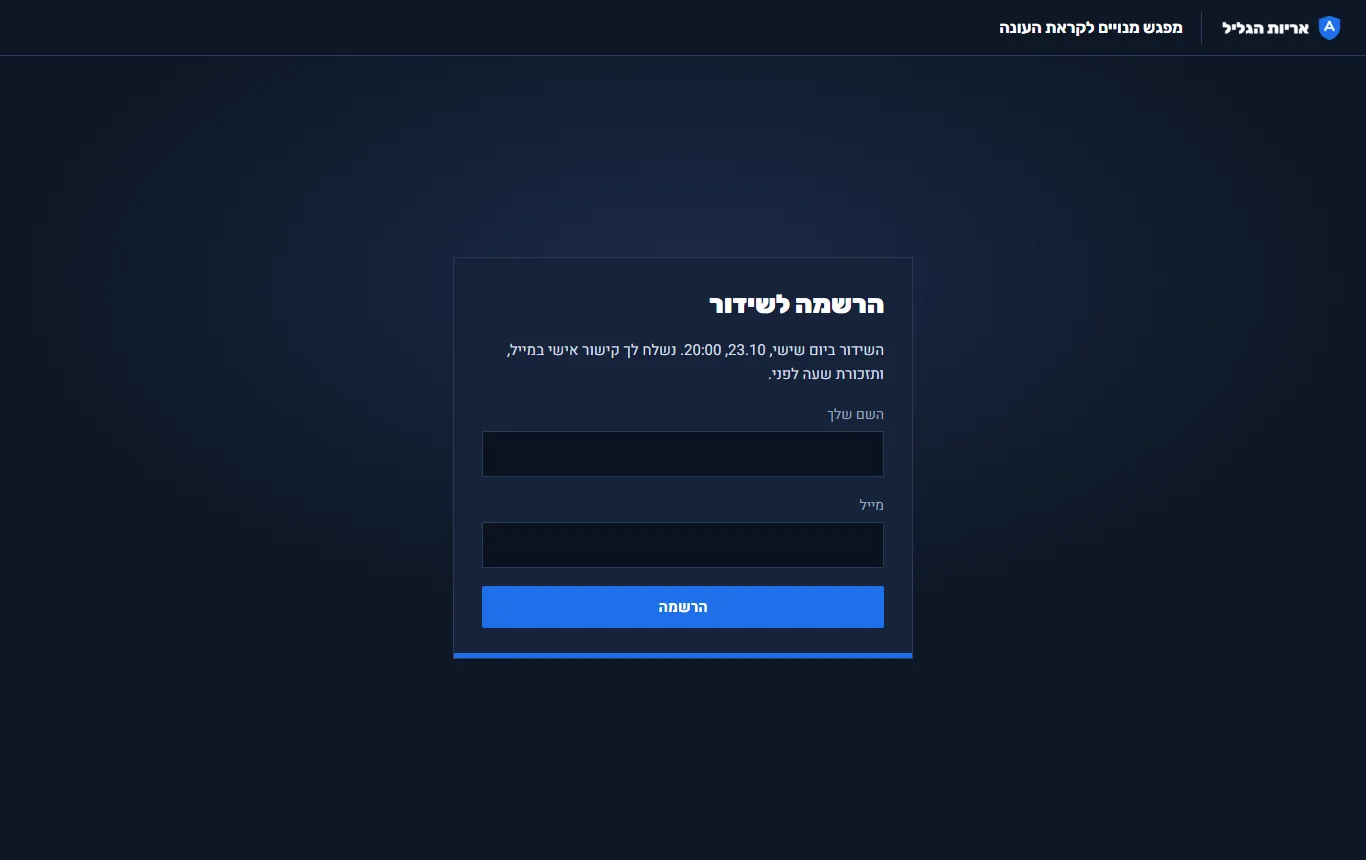
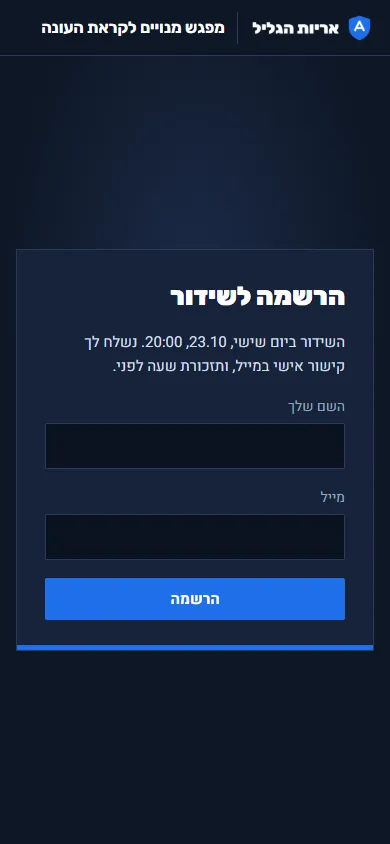
- עם הרשמה: שם ומייל, וקוד בן 6 ספרות שמגיע למייל. בשידור מתוכנן נרשמים מראש ומקבלים קישור אישי ותזכורת שעה לפני.
- מוזמנים: כותבים את המייל שאליו הגיעה ההזמנה, ומקבלים קוד.
- מנויים: "כניסה עם החשבון שלי" באתר של המארגנים.
צופהלפני ובזמן השידור
- לפני ההתחלה רואים ספירה לאחור, וכפתורים להוספה ליומן. המסך מתחלף לשידור לבד כשהוא מתחיל.
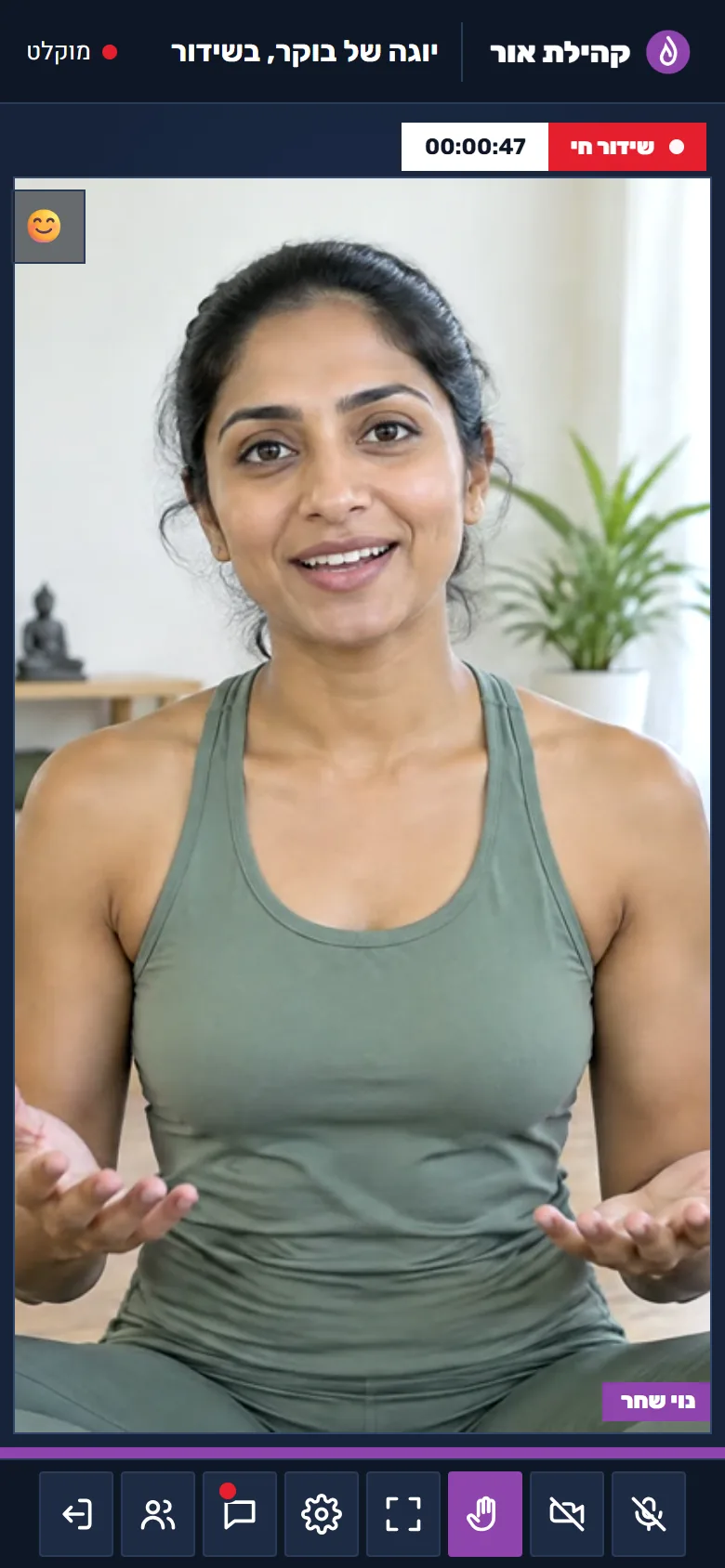
- בשידור: צ'אט, שאלות (מצביעים על שאלות של אחרים), סקרים, תגובות (👏 ❤️ 😂 😮 🔥), וכפתור ההצטרפות כשהמנחה מציג אותו.
- "בקשה לעלות לשידור": אם המנחה מאשר, המצלמה והמיקרופון נפתחים וכולם רואים אתכם. "ירידה מהשידור" מחזירה לצפייה.
- כשהשידור מלא, אפשר להשאיר מייל ולקבל את הצפייה החוזרת.
- אחרי השידור: צפייה חוזרת (אם המארגנים פתחו), ושאלה קצרה "איך היה?".
אורח בפודקאסט
- לוחצים על הקישור שהמנחה שלח. לא צריך חשבון.
- בודקים מצלמה ומיקרופון (הפס זז כשמדברים), ולוחצים "כניסה לאולפן".
- שום דבר לא מוקלט עד שהמנחה לוחץ "התחלת הקלטה".
- בסוף: לא סוגרים את הדף עד שמופיע "תודה, אפשר לסגור את הדף".
הצד של התלמיד בקורס
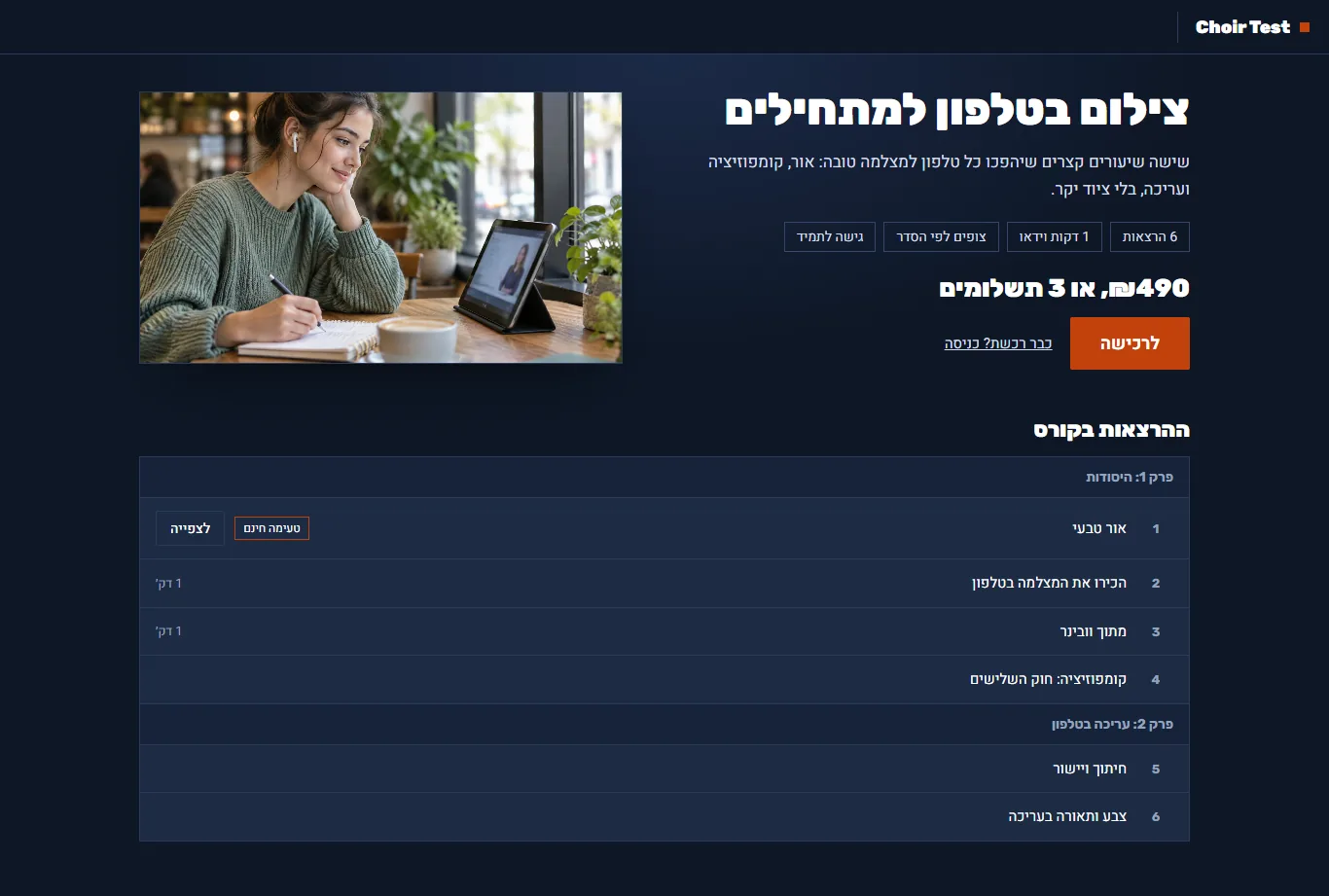
- דף הקורס: תיאור, רשימת ההרצאות, מחיר, וטעימה חינם שאפשר לצפות בה מיד.
- קונים: "לרכישה" מוביל לדף התשלום של המרצה. אחרי התשלום מגיע תוך שניות מייל "הקורס פתוח בשבילך".
- בקורס חינם: "להרשמה חינם", שם ומייל, וקוד.
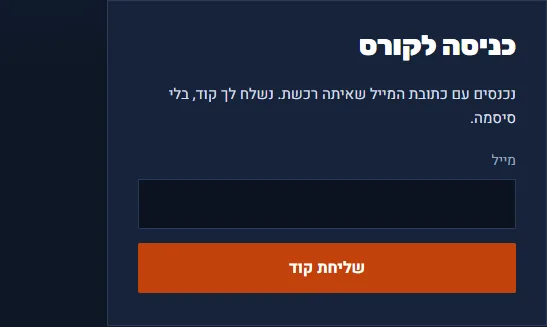
- נכנסים: כותבים את המייל שאיתו קנו, ומקבלים קוד. בלי סיסמה. המכשיר זוכר אתכם 90 יום.
צופים
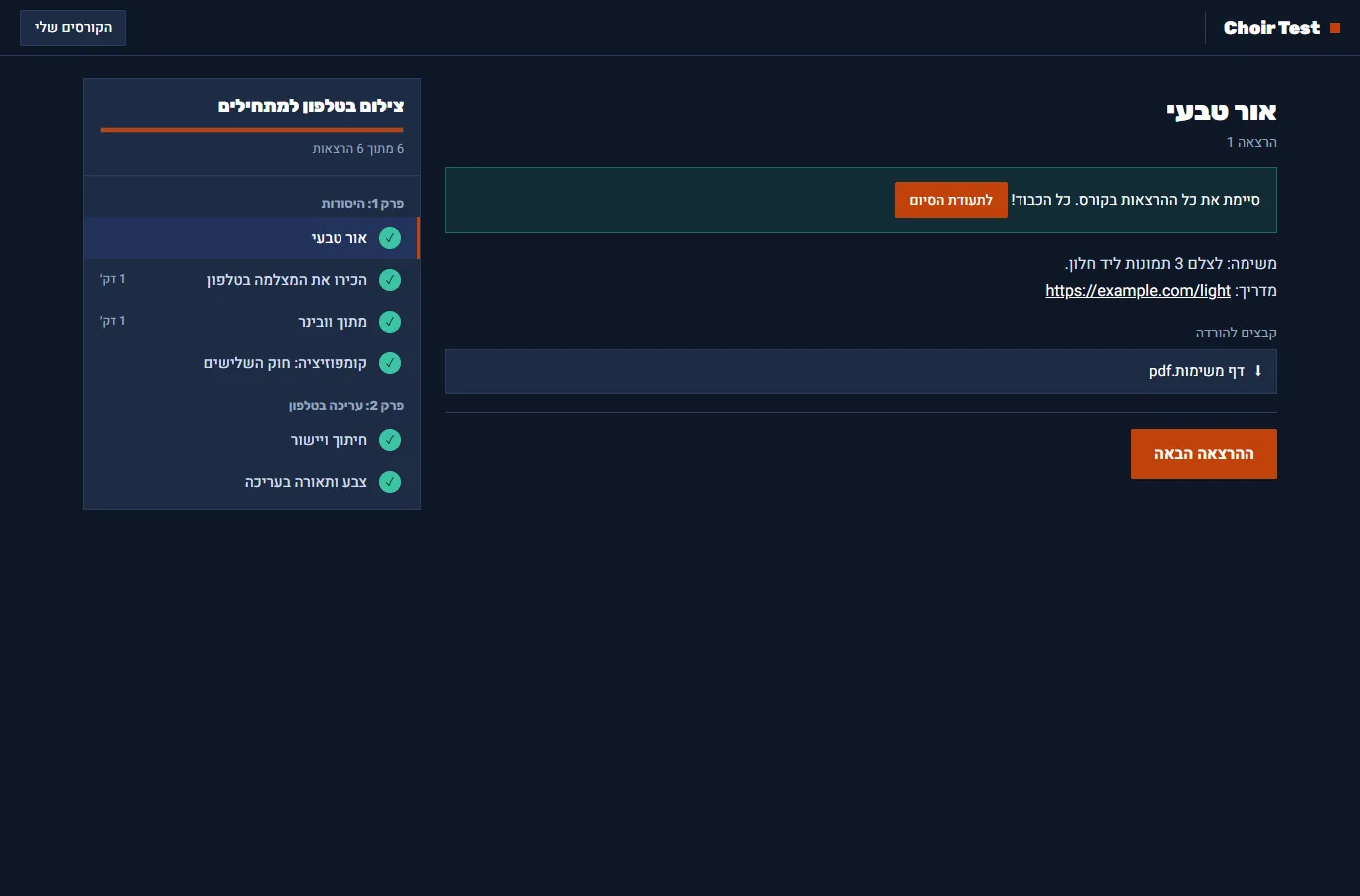
- הסרטון למעלה, רשימת ההרצאות בצד, ופס התקדמות.
- ממשיכים מאיפה שעצרו, גם ממכשיר אחר.
- הרצאה עם 🔒 נפתחת אחרי שמסיימים את הקודמת, או בתאריך שכתוב לידה, לפי מה שהמרצה בחר.
- הרצאה נחשבת גמורה אחרי 90% מהסרטון, או אחרי שעוברים את המבחן שבסופה.
- הקורס פתוח בעד שני מכשירים בו זמנית.
- "הקורסים שלי" מרכז את כל הקורסים אצל אותו מרצה.
מבחן ותעודה
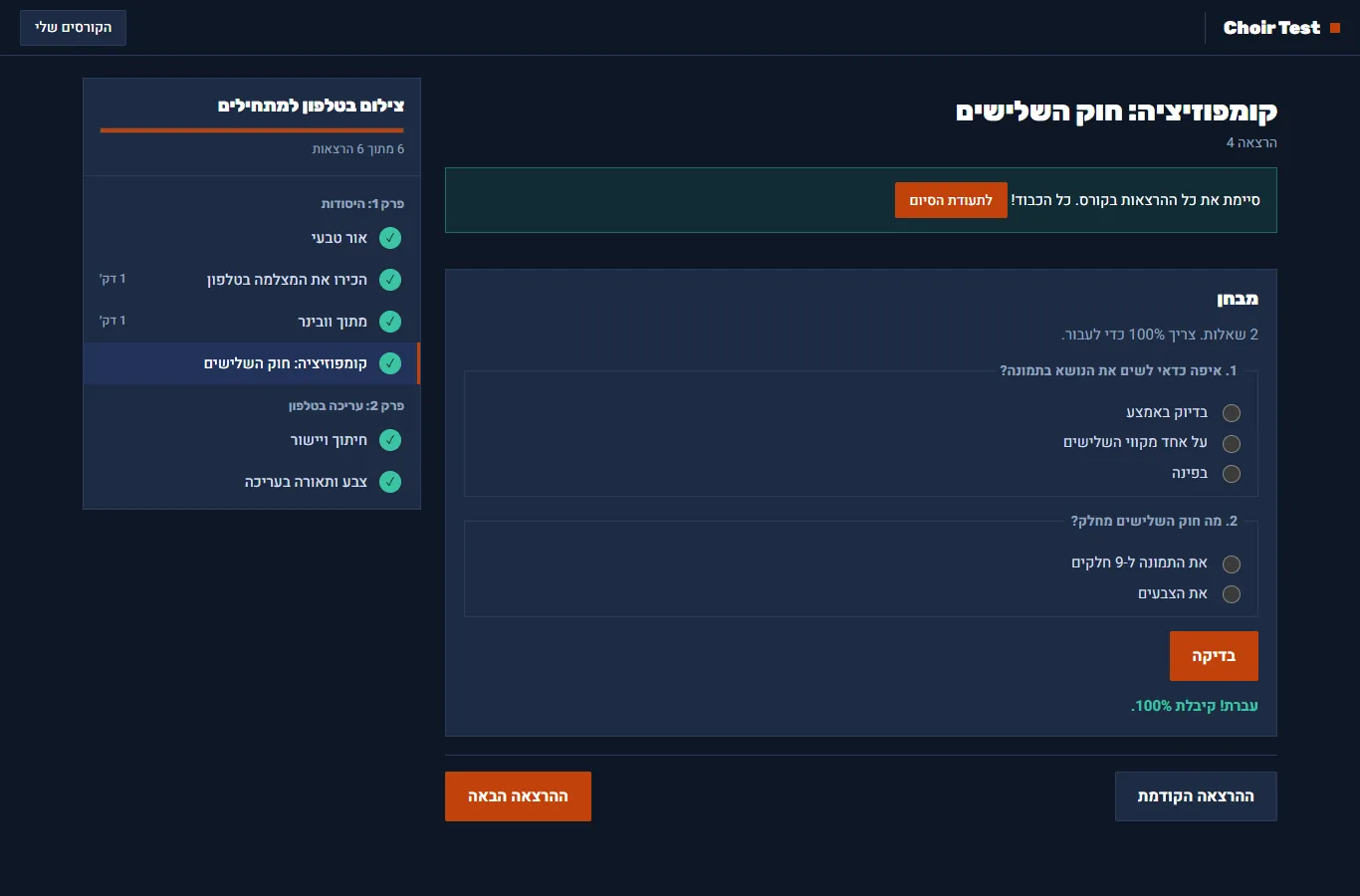
- עונים על כל השאלות ולוחצים "בדיקה". רואים מה נכון ומה לא, ואפשר לנסות שוב.
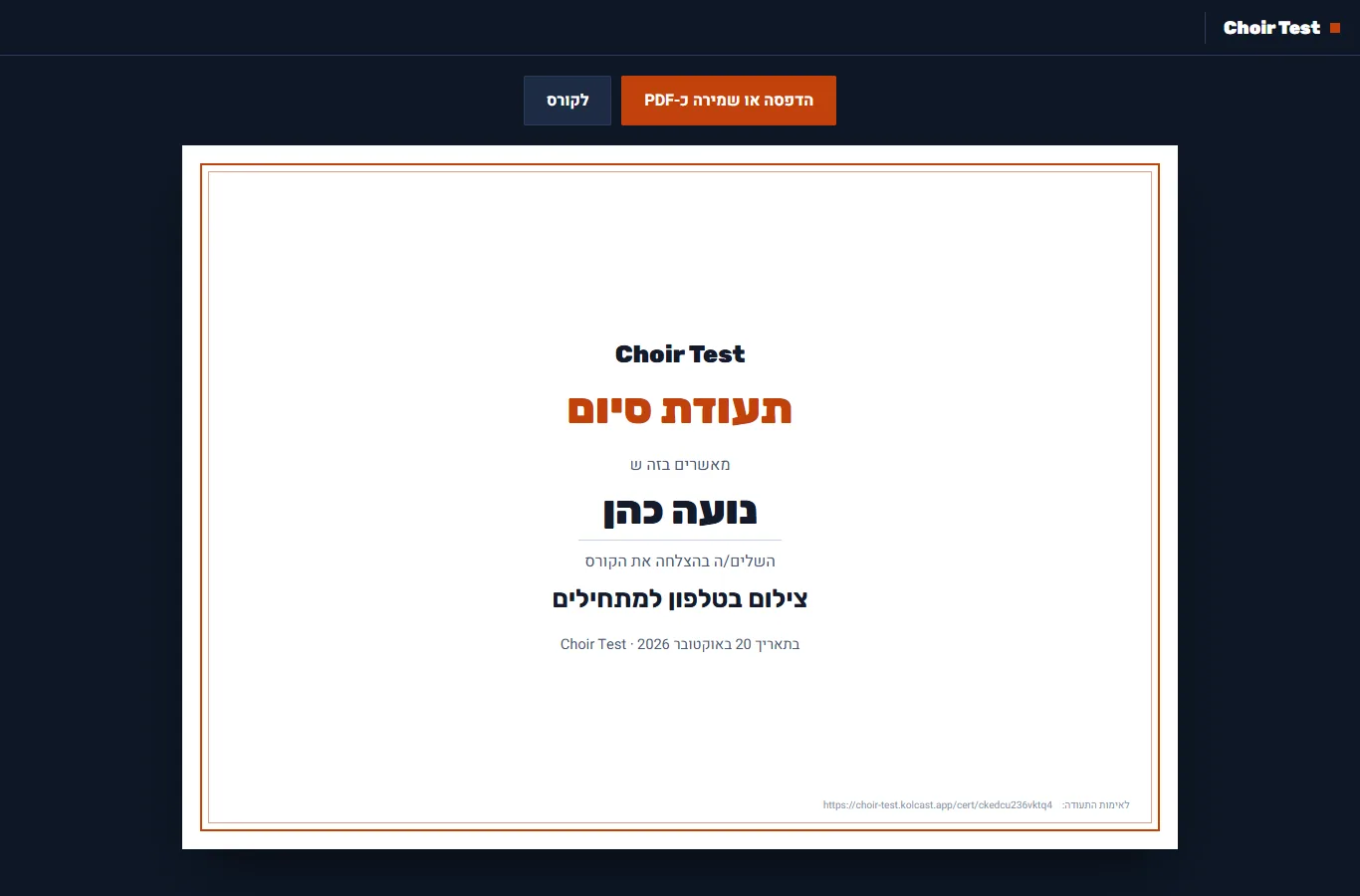
- כשמסיימים את כל ההרצאות, מגיע מייל, ובקורס מופיע "לתעודת הסיום". כותבים את השם פעם אחת, ואפשר להדפיס או לשמור כ-PDF.
כשמשהו לא עובד
| מה קורה | מה עושים |
|---|---|
| "אין גישה למצלמה או למיקרופון" | לוחצים על סמל המנעול ליד הכתובת בדפדפן ומאשרים מצלמה ומיקרופון. אם זה לא עוזר, סוגרים תוכנות אחרות שמשתמשות במצלמה (זום, טימס). |
| המצלמה או המיקרופון הלא נכונים | "הגדרות" ← בוחרים מצלמה ומיקרופון. השינוי חל מיד. |
| הקוד לא הגיע | בודקים בתיקיית הספאם. אפשר לבקש שוב, עד 3 פעמים ברבע שעה. הקוד בתוקף 10 דקות. |
| "החיבור נפל. מתחבר מחדש…" | לחכות כמה שניות. החדר מתחבר מחדש לבד. |
| "נכנסת לוובינר ממקום אחר" | אותו חשבון נפתח במכשיר או בלשונית אחרים. פתוח רק במקום אחד בכל פעם. |
| "הדפדפן הזה לא יודע להקליט" | להנחות ולהקליט פודקאסט מכרום או מאדג' במחשב. |
| הכתוביות לא עובדות | הכתוביות עובדות רק אצל מי שמדבר מכרום או מאדג' במחשב. |
| "נגמרו הוובינרים בחבילה" | בלוח הבקרה: וובינר בודד, או מעבר לחבילה גדולה יותר. |
| אורח בטלפון "נעלם" באמצע הקלטה | הטלפון הכניס את הדף לרקע. להחזיר את הדף ולהשאיר את המסך דלוק. |
| תלמיד: "הקורס פתוח עכשיו בשני מכשירים אחרים" | לסגור את הקורס באחד המכשירים, והצפייה חוזרת. |
נספח: חבילות, שמירת הקלטות ומיילים
החבילות
| חינם | וובינר בודד | קורסים | בסיסי | ללא הגבלה | |
|---|---|---|---|---|---|
| מחיר | 0 | ₪149 / $39 | ₪179 / $49 לחודש | ₪299 / $79 לחודש | ₪1,099 / $299 לחודש |
| וובינרים | אחד | אחד, תקף 90 יום | החינמי בלבד | 4 בחודש | ללא הגבלה |
| צופים / דקות | 50 / 60 | 100 / 90 | 50 / 60 | 100 / 90 | 300 / 180 |
| צוות | 3 | – | 3 | 3 | ללא הגבלה |
| קורסים | 1, עד 3 הרצאות | – | 3, עד 40 הרצאות | 3, עד 20 הרצאות | ללא הגבלה |
| תלמידים בחודש | 10 | – | 500 | 100 | ללא הגבלה |
| דומיין משלכם | לא | – | לא | לא | כן |
שנתי = מחיר של 10 חודשים. בחבילה החינמית מופיע סימן קטן של Kolcast.
כמה זמן נשמרות הקלטות
| חינם | וובינר בודד | בסיסי | ללא הגבלה | |
|---|---|---|---|---|
| הקלטת וובינר | 14 יום | 60 יום | שנה | כל עוד המנוי פעיל |
| קבצי פודקאסט | 14 יום | 30 יום | 90 יום | שנה |
שבוע לפני הסוף מגיע מייל תזכורת. אחר כך ההקלטה מוסתרת, ואחרי 30 יום נוספים היא נמחקת.
המיילים שהמערכת שולחת
| למי | מתי |
|---|---|
| הקהל | קוד כניסה · נרשמת לשידור · תזכורת שעה לפני · המועד השתנה · השידור בוטל · תודה אחרי השידור, עם צפייה חוזרת ודירוג |
| תלמידים | קוד כניסה · הקורס פתוח בשבילך · הרצאה חדשה נפתחה · ממשיכים? (אחרי שבוע) · סיימת את הקורס |
| הצוות ובעל החשבון | קוד כניסה · הזמנה לצוות · הקבצים של הפרק מוכנים · שאלות שלא נענו בוובינר אוטומטי · שידור אוטומטי שלא התחיל · הקלטה עומדת לפוג · חיוב (חידוש שלא עבר, השהיה, סיום, החזר) |
המיילים לקהל ולתלמידים יוצאים בשם הארגון שלכם ובשפת השידור או הקורס.